Verificador público
Cómo comprobar un archivo, consultar un mensaje y validar un contenedor de evidencia, sin crear una cuenta.
Para qué sirve el verificador
El verificador público permite comprobar, sin crear una cuenta, si un archivo o un acuse corresponde a una evidencia emitida por la plataforma. Lo puede usar el destinatario, el remitente o un tercero como un auditor o un juez.
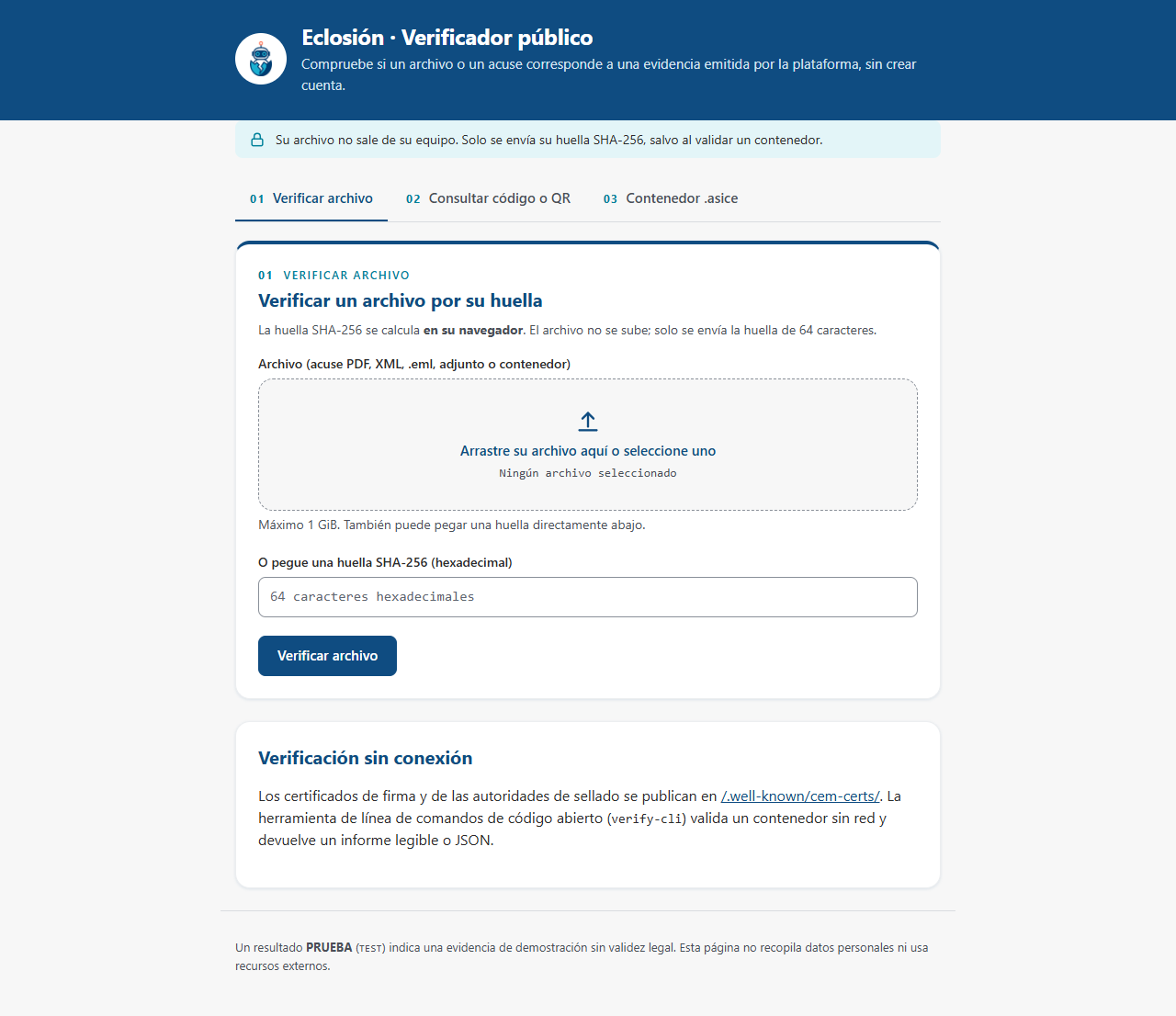
Pantalla inicial. Mire el aviso de privacidad, las tres pestañas numeradas, la zona para arrastrar el archivo y el campo para pegar una huella.
| Pestaña | Úsela para |
|---|---|
| 01 Verificar archivo | Comprobar que un archivo (acuse en PDF o XML, mensaje .eml, adjunto o contenedor) es idéntico a uno que la plataforma certificó |
| 02 Consultar código o QR | Ver el estado y las huellas de un mensaje a partir de su identificador de seguimiento (trackId) o de la dirección de verificación impresa en un acuse |
| 03 Contenedor .asice | Validar la firma, la cadena de certificados y el sello de tiempo de un contenedor de evidencia |
Nota. Si el navegador no ejecuta JavaScript, las tres secciones se muestran una debajo de otra y los formularios siguen funcionando; la comprobación de archivos por huella sí exige JavaScript.
Qué sale de su equipo
| Operación | Qué se envía a la plataforma |
|---|---|
| Verificar un archivo | Solo su huella SHA-256 de 64 caracteres. El archivo no se sube: la huella se calcula en su navegador |
| Consultar por código o QR | El identificador de seguimiento y, si lo escribe, el código del acuse |
| Validar un contenedor | El archivo completo (hasta 5 MB). No se almacena |
Si necesita validar un contenedor sin enviarlo, use la herramienta sin conexión verify-cli, que su equipo técnico puede descargar; los certificados necesarios se publican en la dirección /.well-known/cem-certs/ del verificador.
Pestaña 01: verificar un archivo por su huella
La huella SHA-256 es una «huella dactilar» del archivo: cambia por completo si se altera un solo carácter. La plataforma conserva la huella de cada archivo que certificó, incluso después de borrar el contenido.
- Abra la pestaña «01 Verificar archivo».
- Arrastre el archivo a la zona punteada, o pulse en ella y elíjalo.
- Compruebe que el nombre del archivo aparece en la zona.
- Pulse «Verificar archivo».
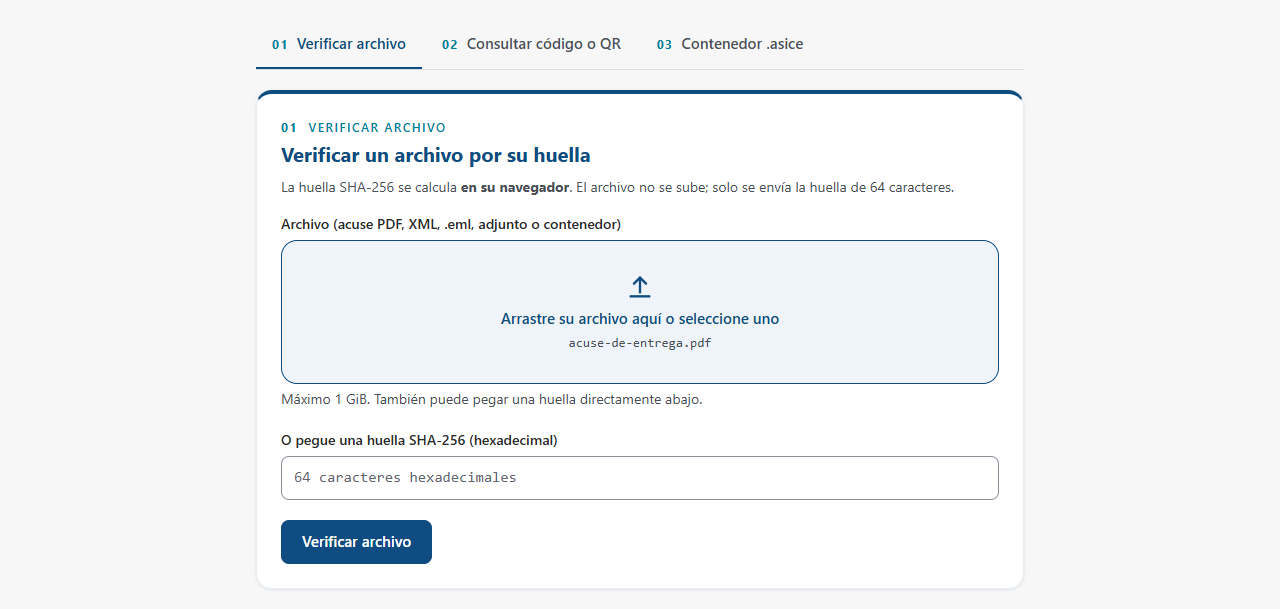
Archivo seleccionado. Mire el nombre del archivo en la zona punteada antes de pulsar «Verificar archivo».
Si ya conoce la huella, péguela en el campo «O pegue una huella SHA-256 (hexadecimal)» en lugar de elegir un archivo. Si llena ambos, el verificador usa la huella pegada.
| Campo | Obligatorio | Formato | Mensaje de error |
|---|---|---|---|
| Archivo | Uno de los dos | Hasta 1 GiB | «El archivo supera 1 GiB; use la herramienta sin conexión.» |
| Huella SHA-256 | Uno de los dos | Exactamente 64 caracteres hexadecimales, en mayúsculas o minúsculas | «La huella debe tener exactamente 64 caracteres hexadecimales.» |
| Ninguno de los dos | «Seleccione un archivo o pegue una huella.» |
Si el navegador es muy antiguo y no puede calcular huellas, el verificador responde: «Este navegador no soporta WebCrypto; use la herramienta sin conexión.»
Resultado: la huella coincide
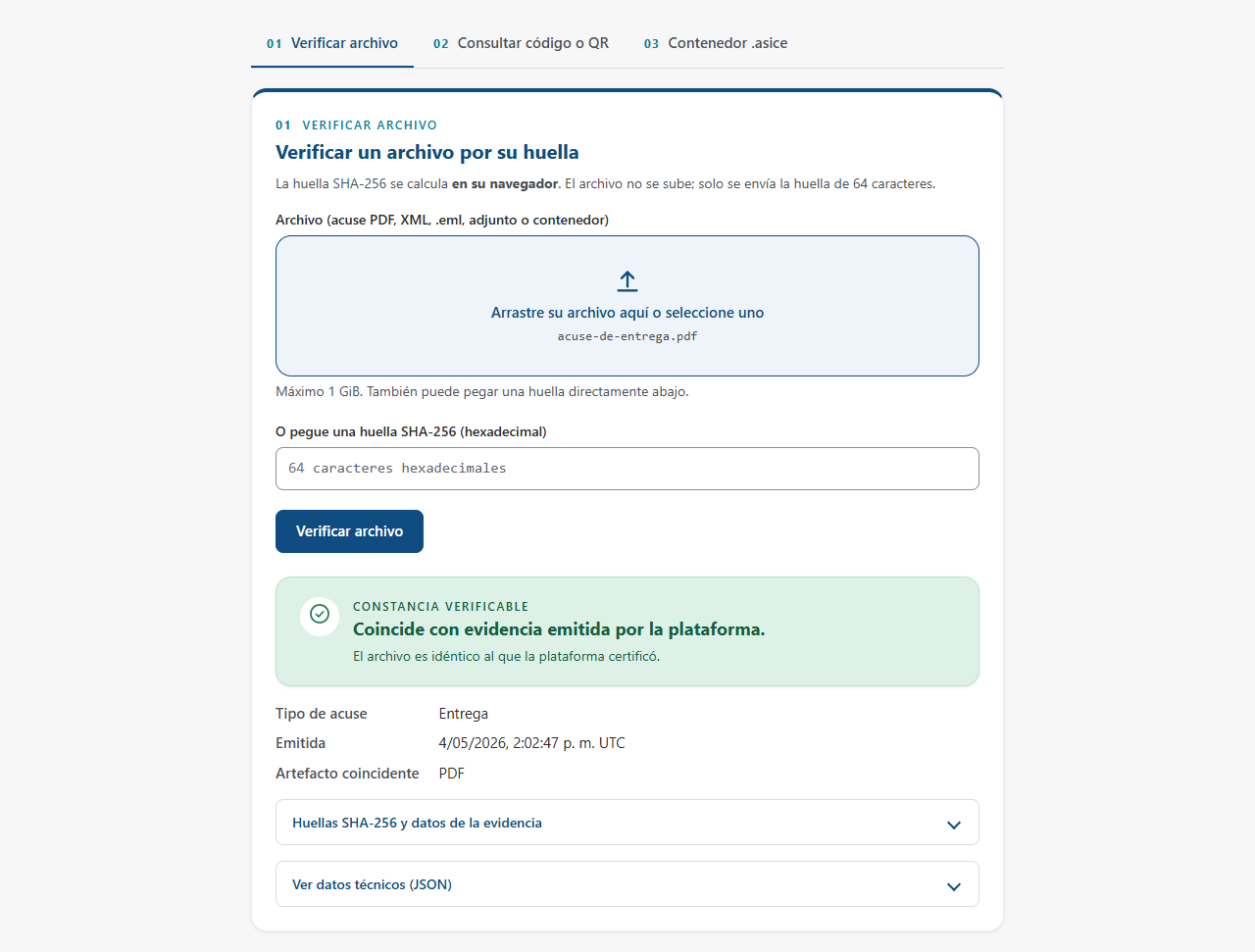
La huella coincide. Mire la tarjeta verde «Coincide con evidencia emitida por la plataforma», el tipo de acuse, la fecha de emisión y el artefacto que coincide.
La tarjeta verde significa que el archivo es idéntico al que la plataforma certificó. Debajo aparece:
| Dato | Qué significa |
|---|---|
| Tipo de acuse | Radicación, Entrega, Lectura, Descarga, Fallo, Cierre, Apertura o Demora |
| Emitida | Fecha y hora en que se emitió el acuse, en UTC |
| Artefacto coincidente | Qué archivo era: XML firmado, PDF, Mensaje (.eml), Contenedor ASiC-E, Adjunto o Mensaje original |
El acordeón «Huellas SHA-256 y datos de la evidencia» añade el identificador de la evidencia, el sello de tiempo (con el nombre de la autoridad que lo emitió) y el estado de la custodia: «Contenido custodiado», o «Contenido ya no custodiado; solo se conserva la huella» cuando venció la retención. En ese segundo caso la comprobación sigue siendo válida: la plataforma conserva la huella, no el archivo.
Resultado: la huella no coincide
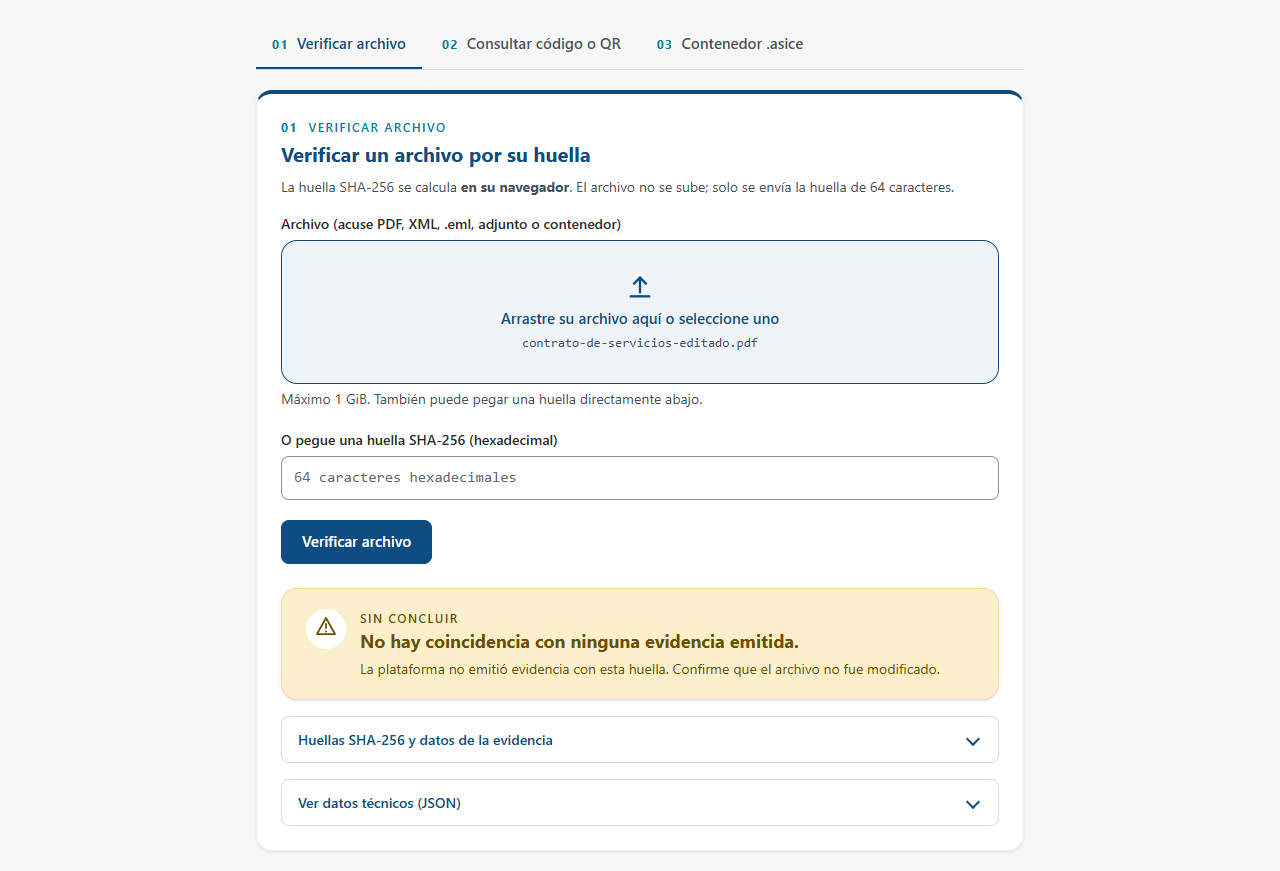
La huella no coincide. Mire la tarjeta amarilla «Sin concluir», la recomendación de confirmar que el archivo no fue modificado y la huella calculada.
La tarjeta amarilla dice «No hay coincidencia con ninguna evidencia emitida». No es una acusación de falsedad: significa que este archivo no es uno de los que la plataforma certificó. Las causas habituales son que el archivo se editó, se guardó de nuevo con otro programa o es otra versión. Si sospecha que lo alteraron, compare con una copia que sepa que es original.
Pestaña 02: consultar por código o QR
Cada acuse en PDF trae un bloque de verificación con la dirección pública del mensaje y un código (el bloque se titula «Public Verification URL & Code» y la línea del código dice «Verification Code», ambos en inglés). La dirección abre el verificador directamente en este formulario, y el código es el que desbloquea el detalle. También puede escribir los datos a mano.
Atención. El bloque incluye una cuadrícula parecida a un código QR, pero en la versión actual no es un QR estándar y la cámara del teléfono no la lee; use la dirección impresa.
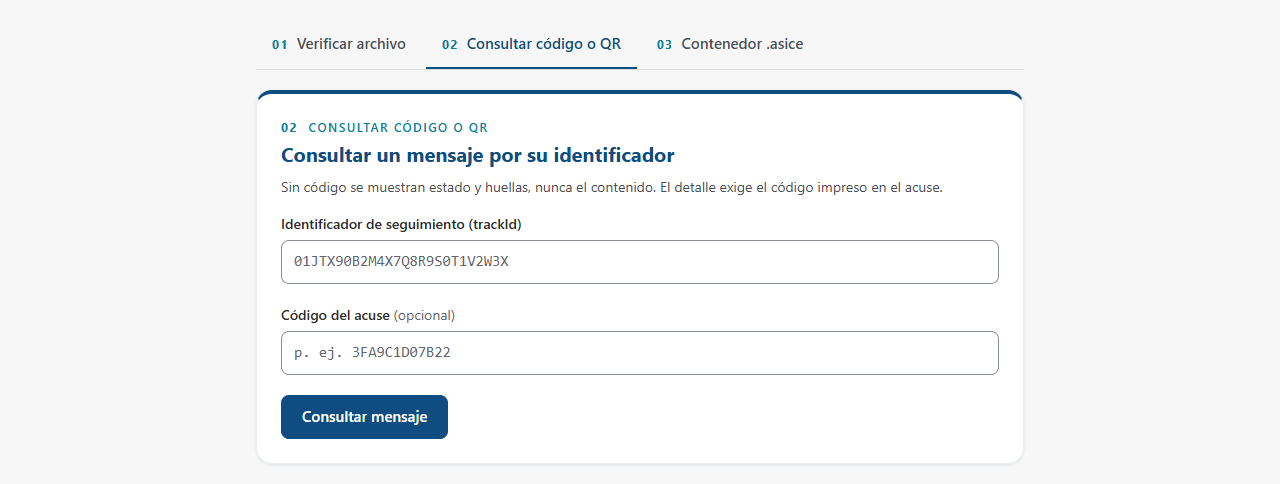
Consulta por código o QR. Mire el campo «Identificador de seguimiento (trackId)», de 26 caracteres, y el campo opcional «Código del acuse».
- Abra la pestaña «02 Consultar código o QR».
- Escriba el identificador de seguimiento en «Identificador de seguimiento (trackId)».
- Si tiene el código impreso en el acuse, escríbalo en «Código del acuse».
- Pulse «Consultar mensaje».
| Campo | Obligatorio | Formato | Ejemplo |
|---|---|---|---|
| Identificador de seguimiento (trackId) | Sí | 26 caracteres, con dígitos y letras sin I, L, O ni U; el verificador pasa las letras a mayúsculas | 01JTX90B2M4X7Q8R9S0T1V2W3X |
| Código del acuse | No | De 4 a 32 letras y números; los espacios y guiones se ignoran | 3FA9C1D07B22 |
Si abre la dirección de verificación de un acuse, el identificador (y el código, si la dirección lo incluye) se llenan solos y la consulta se hace al abrir la página. Por privacidad, el verificador borra el código de la barra de direcciones después de leerlo.
| Si ocurre esto | El verificador muestra |
|---|---|
| El identificador no tiene 26 caracteres válidos | «El identificador debe tener 26 caracteres (ULID).» |
| El identificador no existe | «No se encontró nada para ese identificador.» |
| El código no corresponde a ningún acuse del mensaje | «El código no corresponde a ningún acuse de este mensaje.» |
| Demasiadas consultas seguidas (60 por minuto desde la misma dirección) | «Demasiadas consultas. Espere un momento e intente de nuevo.» |
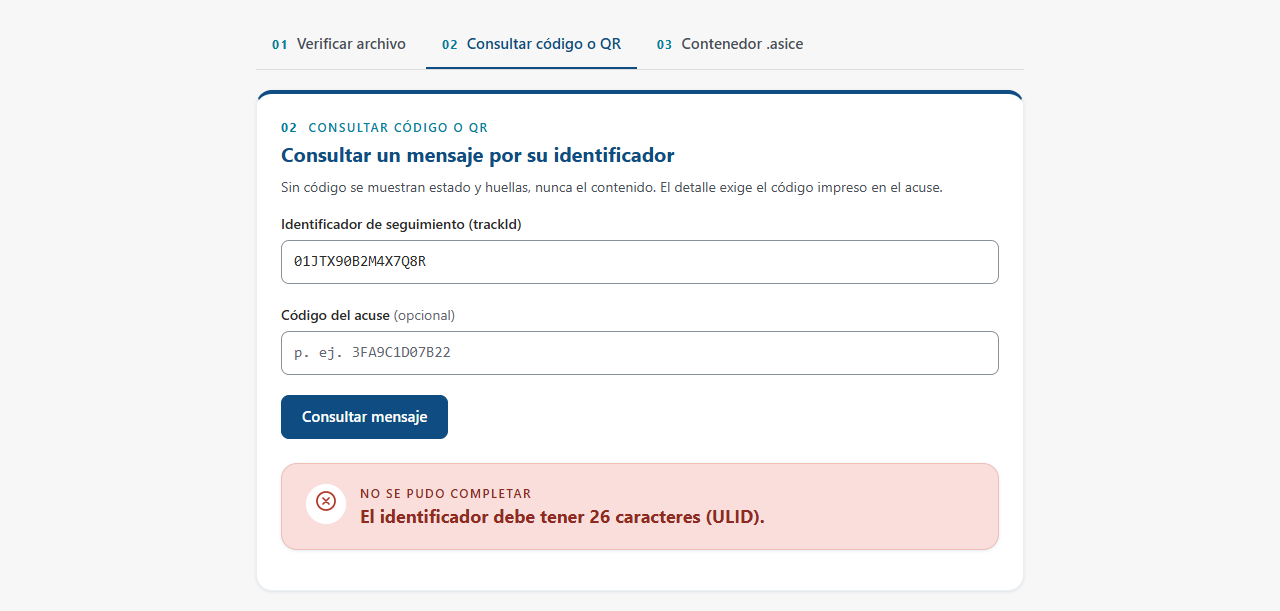
Identificador mal formado. Mire la tarjeta roja «No se pudo completar» y el identificador incompleto escrito en el campo.
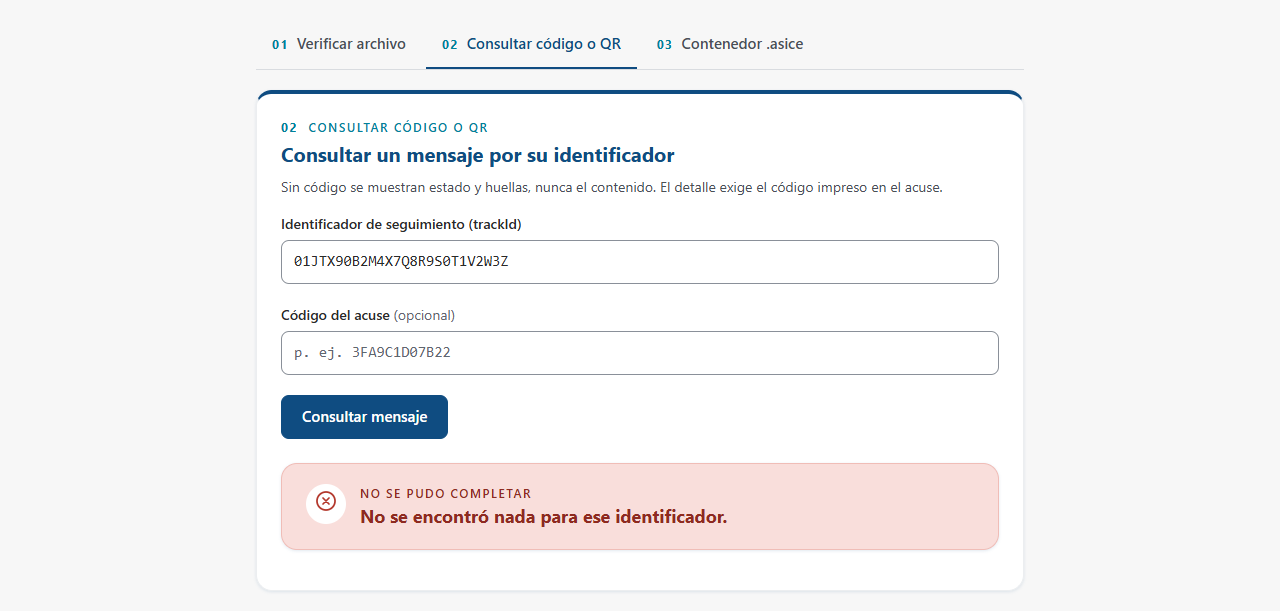
Identificador sin resultados. Mire que el formato era válido pero el servicio no encontró evidencias para ese identificador.
Cómo leer una constancia
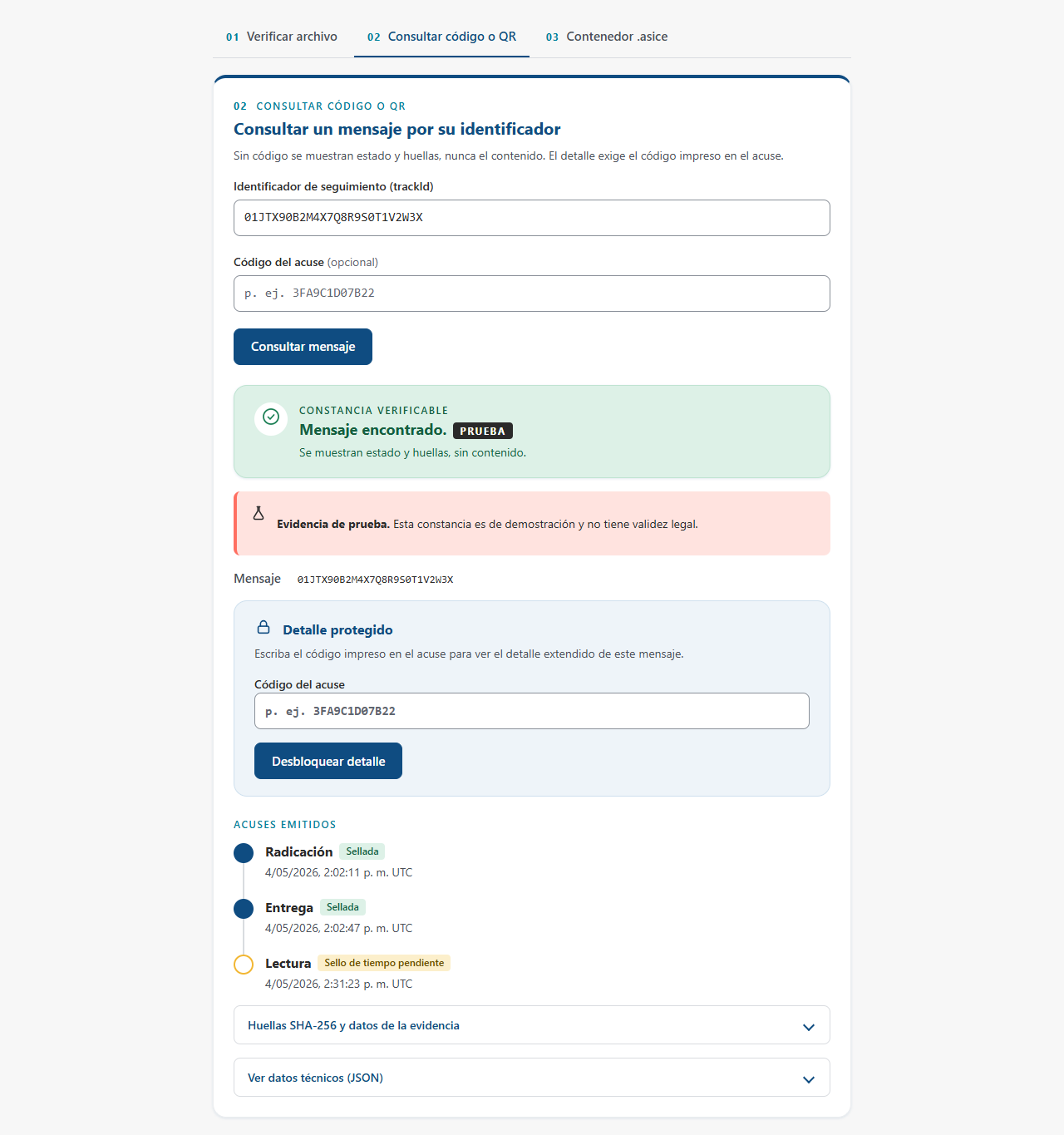
Constancia de un mensaje de prueba, sin código. Mire la insignia PRUEBA, el aviso de evidencia de prueba, el bloque «Detalle protegido» y la línea de tiempo «Acuses emitidos».
Una constancia tiene cinco partes, de arriba abajo:
- Veredicto. La tarjeta superior dice «Mensaje encontrado». Sin código, solo se muestran el estado y las huellas, nunca el contenido.
- Insignia PRUEBA o producción. Una evidencia de prueba lleva la insignia PRUEBA y el aviso «Evidencia de prueba. Esta constancia es de demostración y no tiene validez legal.» Si no aparece esa insignia, la evidencia es de producción.
- Identificador del mensaje (trackId).
- Detalle protegido. Para ver más datos, escriba en «Código del acuse» el código impreso en el acuse y pulse «Desbloquear detalle».
- Acuses emitidos. Una línea de tiempo, del más antiguo al más reciente, con el tipo de cada acuse, su estado y la fecha en UTC.
Estados de la línea de tiempo
| Etiqueta | Significado |
|---|---|
| Sellada | El acuse está firmado y tiene sello de tiempo |
| Sello de tiempo pendiente | El acuse está firmado, pero el sello de tiempo aún no llegó; la plataforma lo reintenta sola y no cambia nada para usted |
| Custodia vencida | Venció la retención y se borraron los archivos del acuse; la huella se conserva |
| Contenido purgado (solo huella) | Los archivos ya no están en custodia; solo queda la huella |
En el verificador el acuse de aceptación se llama Radicación; es el mismo que el correo del remitente titula «Acuse de aceptación». Los demás nombres de la línea de tiempo son Entrega, Lectura, Descarga, Fallo, Cierre, Apertura y Demora.
El detalle protegido y las huellas
Cada acuse lleva su propio código. Con un código válido, el verificador muestra el detalle de ese acuse; los demás siguen en vista básica. El detalle completo está en el acordeón «Huellas SHA-256 y datos de la evidencia».
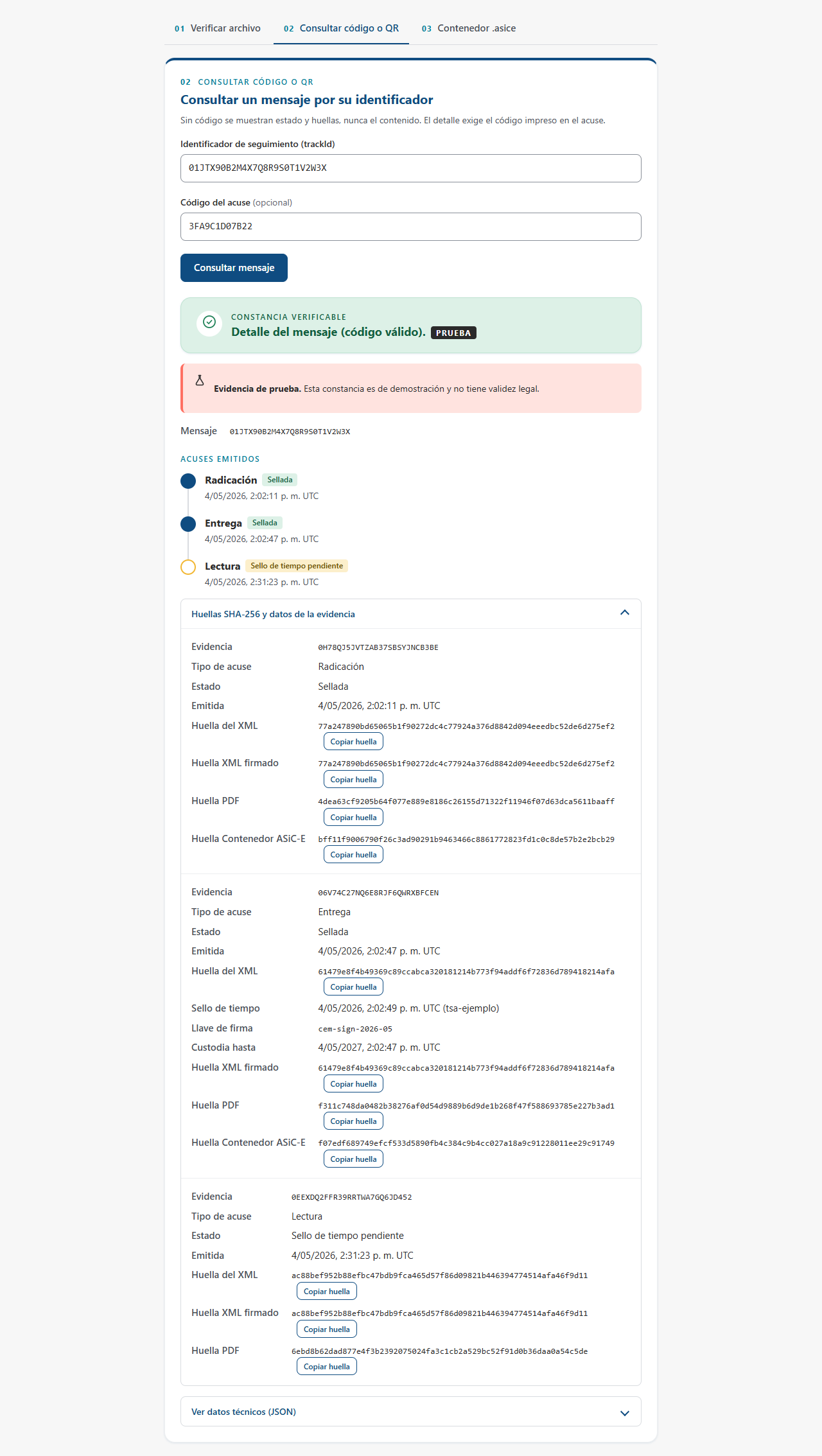
Detalle de la constancia con código válido. Mire la tarjeta «Detalle del mensaje (código válido)» y, dentro del acordeón de huellas, el identificador de evidencia, la huella del XML con su botón «Copiar huella», el sello de tiempo, la llave de firma y la fecha hasta la que se custodia.
| Dato del acordeón | Para qué sirve |
|---|---|
| Evidencia | Identificador del acuse |
| Tipo de acuse y Estado | Qué acuse es y si está sellado |
| Emitida | Fecha de emisión en UTC |
| Huella del XML | Huella SHA-256 del acuse firmado; el botón «Copiar huella» la copia al portapapeles |
| Sello de tiempo | Fecha del sello y nombre de la autoridad de sellado |
| Llave de firma | Identificador de la llave con la que se firmó |
| Custodia hasta | Fecha hasta la que la plataforma conserva los archivos del acuse |
| Huella PDF, ASiC-E, mensaje... | Huella de cada archivo derivado; añade «(ya no custodiado)» si el archivo ya se borró |
Al final de cada resultado hay un enlace «Ver datos técnicos (JSON)» con la respuesta completa; es útil para el equipo técnico.
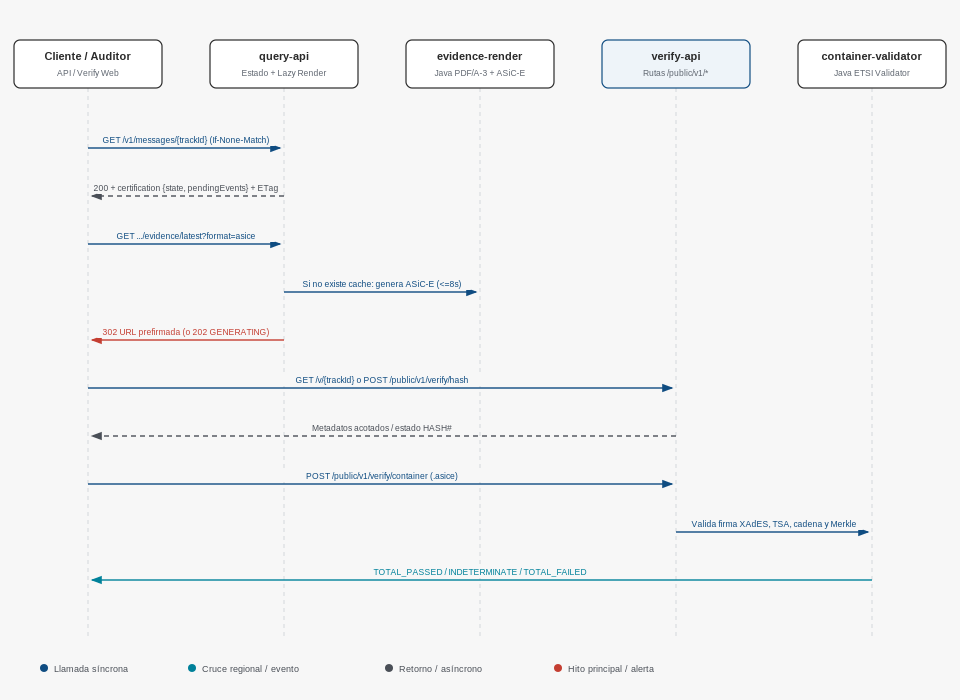
Consulta autenticada y verificación pública: quién consulta qué y con qué credencial.
Pestaña 03: validar un contenedor .asice
El contenedor ASiC-E es un archivo que reúne el acuse firmado, los acuses anteriores y el mensaje. Se descarga con la API (formato asice) o llega adjunto en el acuse por correo.
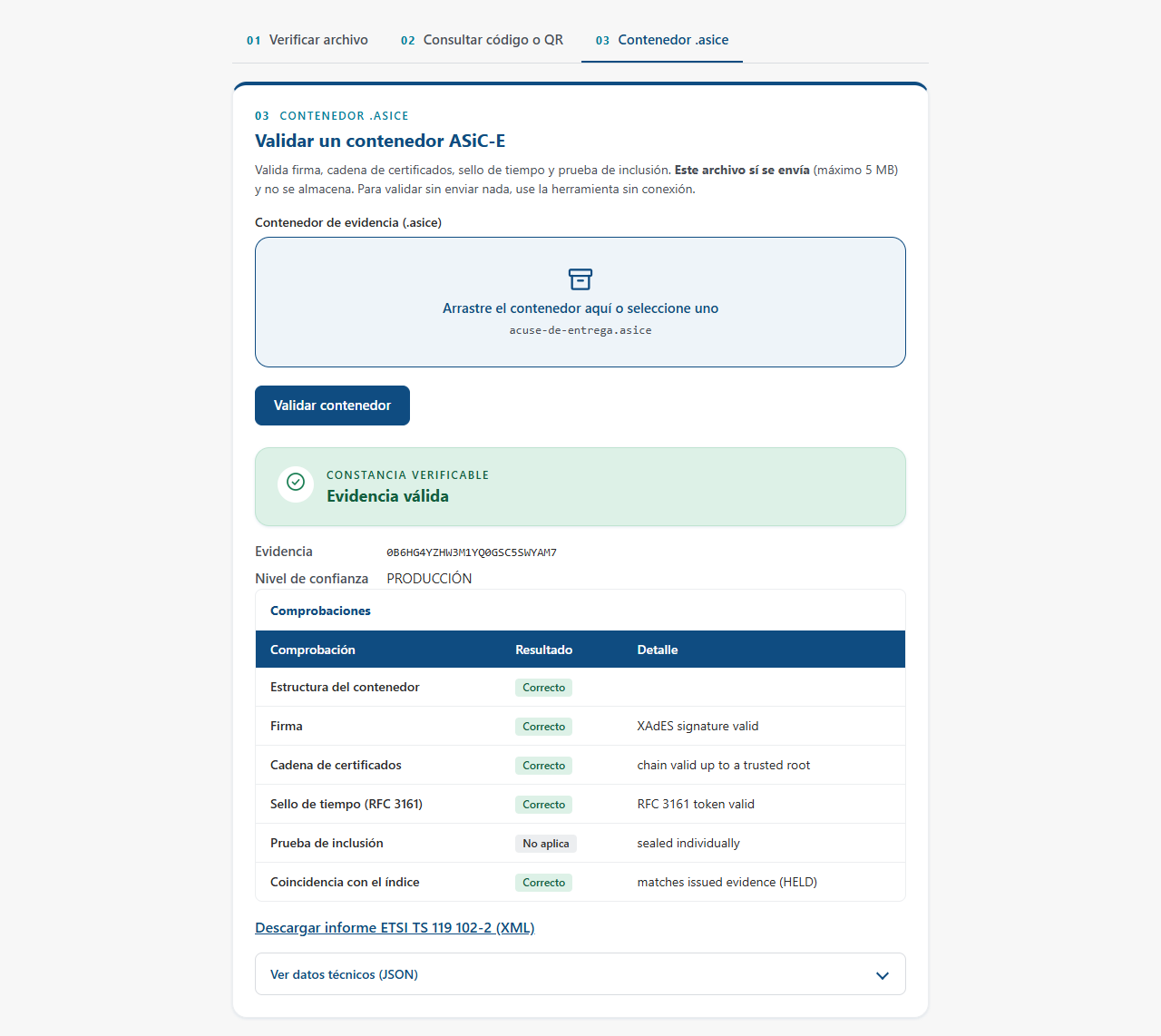
Contenedor válido. Mire la tarjeta verde «Evidencia válida», el nivel de confianza y la tabla «Comprobaciones» con seis filas, además del enlace del informe técnico.
- Abra la pestaña «03 Contenedor .asice».
- Arrastre el contenedor a la zona punteada, o elíjalo.
- Pulse «Validar contenedor».
Importante. A diferencia de las otras pestañas, aquí el archivo sí se envía a la plataforma, hasta 5 MB, y no se almacena.
| Si ocurre esto | El verificador muestra |
|---|---|
| No eligió archivo | «Seleccione un contenedor.» |
| El archivo pesa más de 5 MB | «El contenedor supera 5 MB.» |
| El archivo no es un contenedor ASiC-E | «El archivo no es un contenedor ASiC-E.» |
Las seis comprobaciones
| Comprobación | Qué verifica |
|---|---|
| Estructura del contenedor | Que el archivo está completo y bien formado |
| Firma | Que la firma electrónica del acuse es válida |
| Cadena de certificados | Que el certificado de la firma se enlaza con una autoridad de confianza |
| Sello de tiempo (RFC 3161) | Que el sello de tiempo es válido |
| Prueba de inclusión | Que el acuse está incluido en el lote sellado; «No aplica» si se selló individualmente |
| Coincidencia con el índice | Que la huella del acuse coincide con la que la plataforma registró |
Cada comprobación termina en Correcto, Falló, Indeterminado o No aplica. El veredicto global sale de ellas:
| Veredicto | Color | Significado |
|---|---|---|
| Evidencia válida | Verde | Todas las comprobaciones aplicables resultaron correctas |
| No se pudo concluir: hay comprobaciones indeterminadas | Amarillo | Alguna comprobación no pudo decidirse (por ejemplo, un servicio externo no respondió); intente de nuevo más tarde |
| Evidencia inválida o alterada | Rojo | Alguna comprobación falló: el contenedor fue modificado o está dañado |
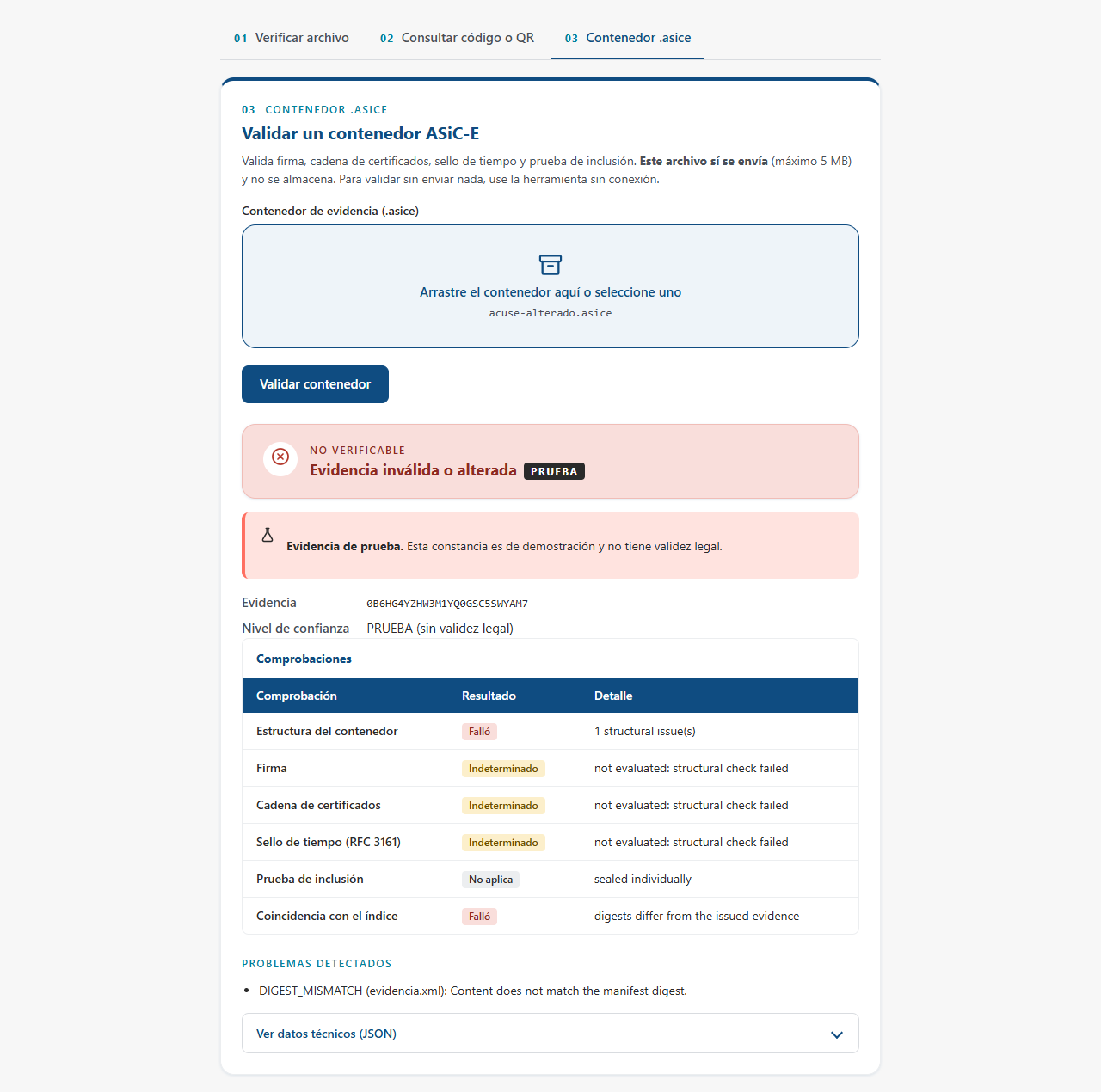
Contenedor inválido o alterado. Mire la tarjeta roja, las comprobaciones que fallaron o quedaron indeterminadas y la lista «Problemas detectados».
Nota. La columna «Detalle» de la tabla y los textos de «Problemas detectados» se muestran hoy en inglés, tal como los entrega el servicio de validación.
El enlace «Descargar informe ETSI TS 119 102-2 (XML)» guarda el informe técnico de validación para quien necesite anexarlo a un expediente.
Qué comprobación usar
| Quiero saber... | Use |
|---|---|
| Si este archivo que me entregaron es el que la plataforma certificó | Pestaña 01 |
| Qué ocurrió con un mensaje y cuándo | Pestaña 02, con la dirección impresa en el acuse o el identificador |
Si el acuse en .asice no fue alterado y su firma es válida | Pestaña 03 |
| Lo mismo, sin enviar el archivo a nadie | verify-cli, pidiéndolo a su equipo técnico |