Consola: dominios
Registrar un dominio, publicar los registros DNS del asistente y entender los estados del dominio.
Para qué sirve esta pestaña
Para que su empresa envíe con su propia identidad (@empresa.example), el dominio debe estar registrado y comprobado. En la pestaña «Dominios» usted registra el dominio, la consola le indica qué registros DNS publicar y dónde, y la plataforma verifica que estén publicados. Cuando el proveedor de correo confirma la firma del dominio, este queda Verificado y listo para enviar.
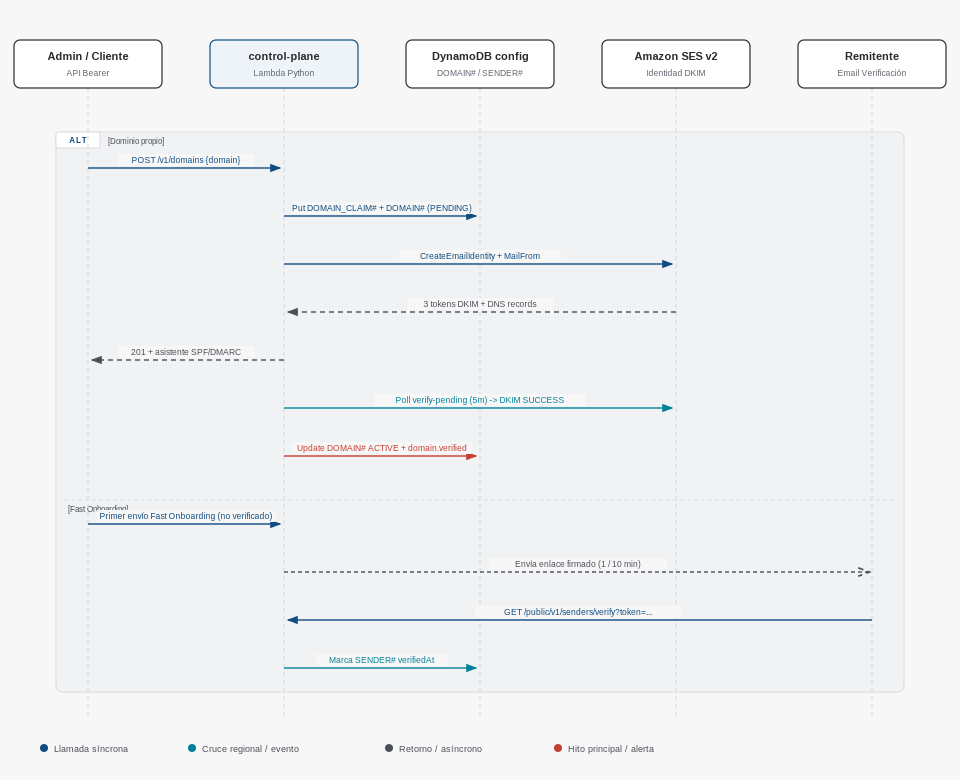
Alta de dominio y Alta Rápida: el registro del dominio, la publicación del DNS y la verificación del buzón del remitente.
Permiso necesario: domains:read para ver y domains:write para registrar, comprobar y eliminar. Para entrar a la consola vea la página Consola: conectar con su clave de API.
Nota. Publicar registros DNS lo hace quien administra el DNS de su dominio, que suele ser el área de tecnología o el proveedor donde compró el dominio; la consola solo le entrega los valores exactos.
La lista de dominios
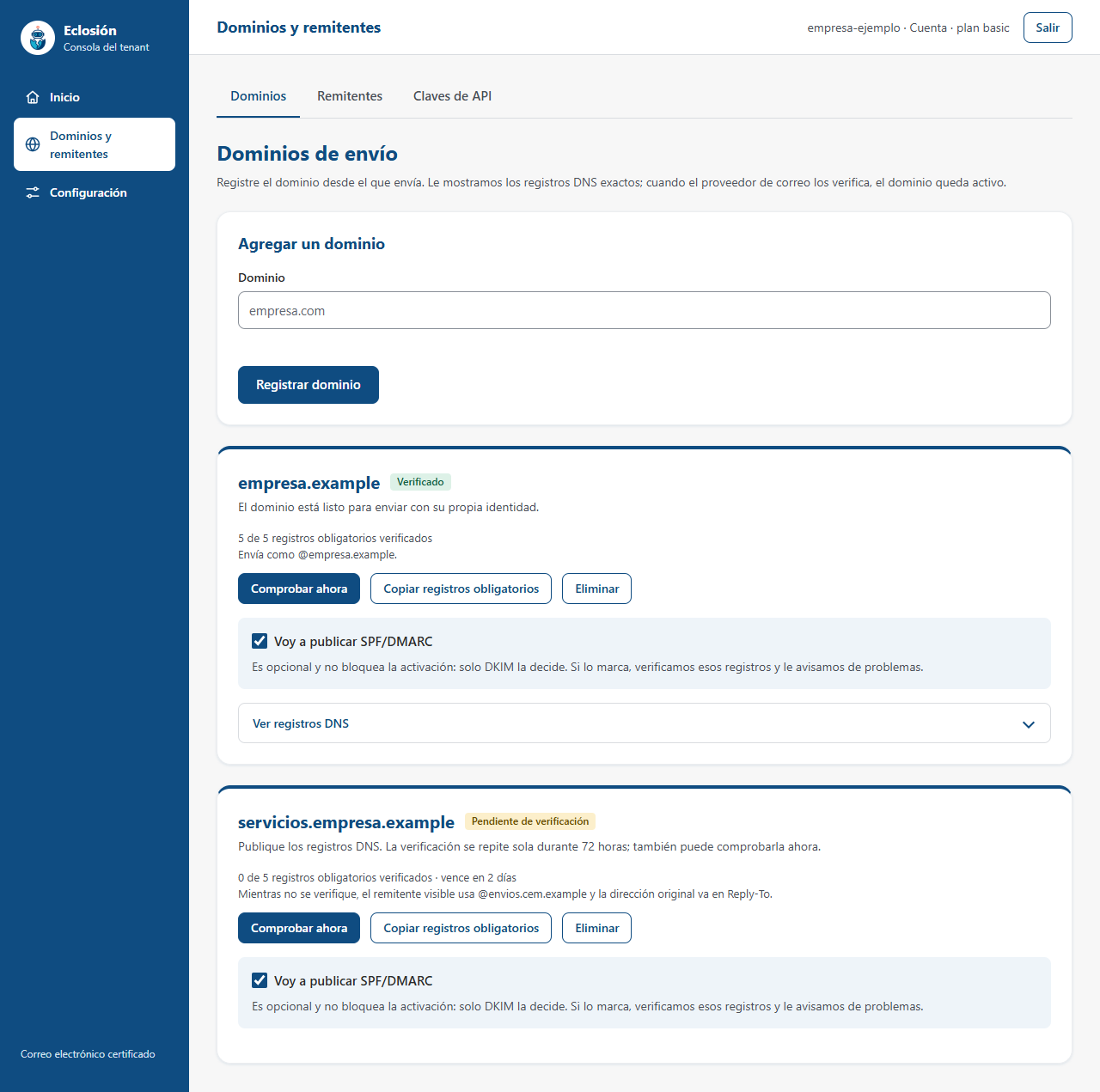
Lista de dominios. Mire el formulario «Agregar un dominio» y dos tarjetas: empresa.example «Verificado» (5 de 5 registros) y servicios.empresa.example «Pendiente de verificación» (0 de 5, vence en 2 días).
Cada dominio es una tarjeta con su nombre y una etiqueta de estado:
| Etiqueta | Estado | Qué significa | Qué hacer |
|---|---|---|---|
| Pendiente de verificación | PENDING | Los registros DNS aún no se verificaron. La verificación se repite sola durante 72 horas | Publicar los registros y, si desea, pulsar «Comprobar ahora» |
| Verificado | ACTIVE | El dominio está listo para enviar con su propia identidad | Nada; ya puede autorizar remitentes |
| Falló | FAILED | No se pudo verificar el dominio | Corregir el DNS y volver a intentarlo, como se explica más abajo |
Bajo el nombre, la tarjeta resume el avance («0 de 5 registros obligatorios verificados · vence en 2 días») y cómo enviará: «Envía como @empresa.example.» cuando el dominio está verificado, o «Mientras no se verifique, el remitente visible usa @envios.cem.example y la dirección original va en Reply-To.» cuando está activa la Alta Rápida (vea la página Consola: remitentes). Si el dominio no está verificado y la Alta Rápida está apagada, dice «Aún no puede enviar con este dominio.»
Mientras haya un dominio pendiente, la lista se actualiza sola cada minuto; no necesita recargar la página.
Nota. El dominio pasa a Verificado cuando se verifican las tres firmas DKIM. Los registros de rebotes, que también cuentan en el avance, no impiden la activación.
Agregar un dominio
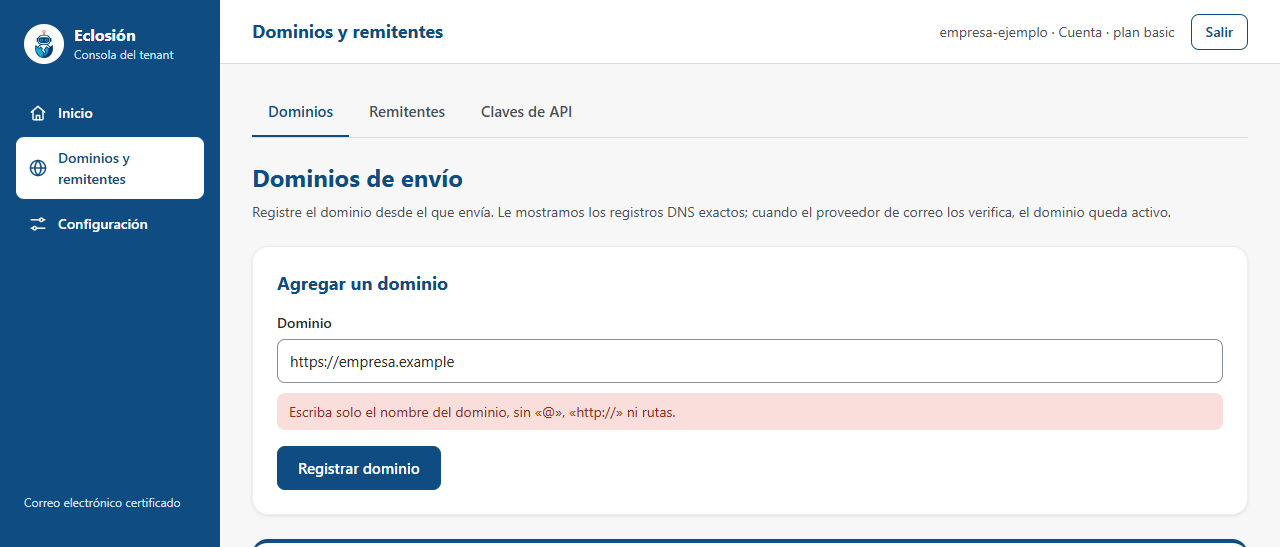
Error de validación al agregar un dominio. Mire el mensaje rojo bajo el campo cuando se escribe una dirección web en lugar del nombre del dominio.
- Abra la pestaña «Dominios».
- Escriba el nombre del dominio en el campo «Dominio».
- Pulse «Registrar dominio».
| Campo | Obligatorio | Formato | Ejemplo |
|---|---|---|---|
| Dominio | Sí | Solo el nombre, con al menos dos partes separadas por punto; sin @, http://, rutas, espacios, guiones bajos ni *. Se aceptan mayúsculas y un punto final, que se ignoran | empresa.com |
Qué ocurre al enviar: la consola valida el texto en su navegador. Si es válido, la plataforma crea la identidad del dominio con su proveedor de correo, el campo se vacía, aparece la tarjeta del dominio como «Pendiente de verificación» con todos sus registros DNS y la franja verde dice «Dominio registrado. Publique los registros DNS que se muestran abajo.»
Mensajes de error
| Mensaje | Causa |
|---|---|
| «Escriba el dominio, por ejemplo empresa.com.» | El campo está vacío |
| «Escriba solo el nombre del dominio, sin «@», «http://» ni rutas.» | El texto tiene un espacio, @, /, :, guion bajo o * |
| «El dominio debe tener al menos dos partes (por ejemplo empresa.com).» | Solo una palabra, o más de 253 caracteres |
| ««x» no es una parte válida de un dominio.» | Una parte (la que aparece entre comillas) tiene caracteres no permitidos, empieza o termina con guion o supera 63 caracteres |
| «La extensión «x» no es válida.» | La terminación no es válida (solo letras, de 2 a 63) |
| «Ese dominio ya está registrado en su cuenta.» | Ya lo agregó antes |
| «Ese dominio ya pertenece a otra cuenta. Si es suyo, contacte a soporte.» | Otra organización lo registró primero |
| «Ese dominio pertenece a la plataforma y no puede registrarse.» | Es un dominio reservado de la plataforma |
| «El dominio no es válido.» | El servidor rechazó el nombre |
| «Alcanzó el máximo de dominios de su plan.» | Llegó al límite de dominios (20 por defecto) |
| «El proveedor de correo no responde ahora. Intente de nuevo en un momento.» | Falla temporal del proveedor de correo |
| «El proveedor de correo rechazó la operación.» | El proveedor de correo no aceptó el alta |
| «Su credencial no tiene permiso para esta operación.» | La clave no tiene domains:write |
Los nombres con caracteres especiales (por ejemplo, con tilde) se aceptan; el servidor los convierte a su forma técnica.
El asistente DNS, registro por registro
Cuando el dominio está pendiente, la tarjeta se despliega con los registros agrupados en cinco bloques. En cada fila hay dos botones: «Copiar nombre» y «Copiar valor».
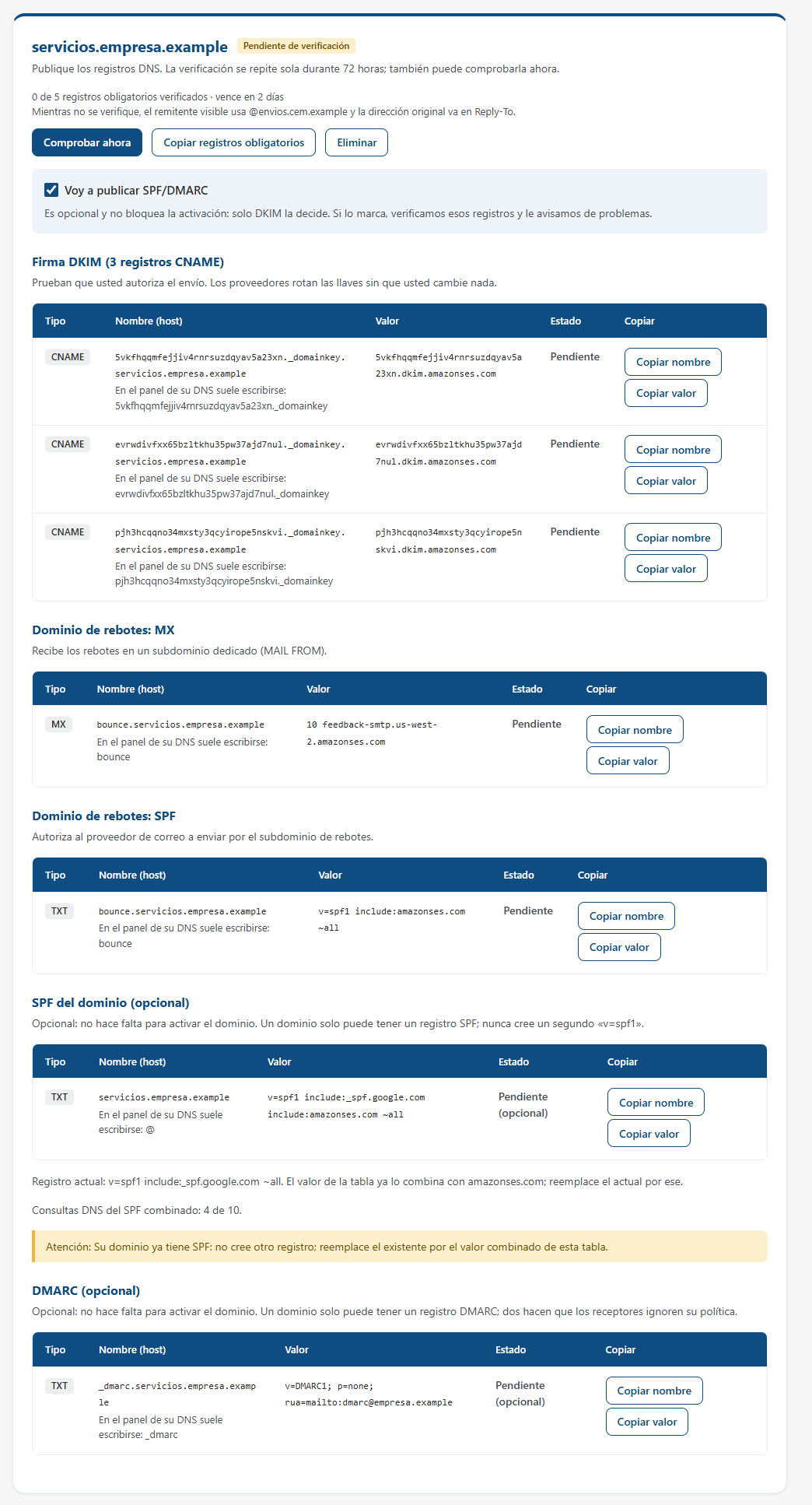
Asistente DNS de un dominio pendiente. Mire el resumen «0 de 5 registros obligatorios verificados», los botones superiores, la casilla «Voy a publicar SPF/DMARC» y los cinco grupos de registros con su columna «Estado».
Cómo publicar un registro
- Entre al panel de DNS de su dominio.
- Cree un registro nuevo del tipo indicado (CNAME, MX o TXT).
- Escriba el nombre (host). La fila muestra debajo «En el panel de su DNS suele escribirse:» con el nombre relativo; úselo si su proveedor añade el dominio solo.
- Pegue el valor, sin comillas ni espacios adicionales.
- Guarde el registro.
- Vuelva a la consola y pulse «Comprobar ahora».
Atención. Si su proveedor añade el dominio automáticamente y usted escribe el nombre completo, el registro queda duplicado (bounce.empresa.com.empresa.com) y la verificación no avanza.
Los cinco bloques
| Bloque | Tipo | Nombre (host) | Valor | ¿Obligatorio? |
|---|---|---|---|---|
| Firma DKIM (3 registros CNAME) | CNAME, tres registros | <token>._domainkey.empresa.com, uno por cada token | <token>.dkim.amazonses.com | Sí |
| Dominio de rebotes: MX | MX | bounce.empresa.com | 10 feedback-smtp.us-west-2.amazonses.com (el 10 es la prioridad) | Sí |
| Dominio de rebotes: SPF | TXT | bounce.empresa.com | v=spf1 include:amazonses.com ~all | Sí |
| SPF del dominio (opcional) | TXT | empresa.com (en muchos paneles, @) | v=spf1 include:amazonses.com -all, o su SPF actual ya combinado | No |
| DMARC (opcional) | TXT | _dmarc.empresa.com | v=DMARC1; p=none (con un buzón de reportes si la plataforma lo define), o el valor propuesto por la plataforma | No |
Qué hace cada uno, en palabras sencillas:
- DKIM demuestra que usted autoriza a la plataforma a enviar en nombre de su dominio. Son tres registros porque el proveedor rota las llaves sin que usted cambie nada. Estos tres deciden si el dominio queda verificado.
- Dominio de rebotes (MX y SPF) crea el subdominio
bouncedonde llegan los avisos de correos no entregados. En muchos paneles la prioridad del MX (10) va en un campo aparte y el valor es solo el nombre del servidor. - SPF del dominio dice qué servidores pueden enviar correo de su dominio. Un dominio solo puede tener un registro SPF.
- DMARC dice qué hacer con los correos que fallan SPF y DKIM. Un dominio solo puede tener un registro DMARC.
La columna Estado de cada fila muestra «Pendiente» o «✓ Verificado». Los registros opcionales dicen «Opcional» mientras no marque la casilla «Voy a publicar SPF/DMARC», y «Pendiente (opcional)» o «✓ Verificado» después.
SPF y DMARC: la casilla «Voy a publicar SPF/DMARC»
SPF y DMARC son opcionales y nunca bloquean la activación del dominio. Si marca la casilla, la plataforma los comprueba también y le avisa de problemas. Al marcarla la franja dice «Se comprobarán también SPF y DMARC.»; al desmarcarla, «SPF y DMARC dejan de comprobarse.»
El asistente consulta el DNS público de su dominio y adapta la propuesta:
| Aviso en la tarjeta | Qué hacer |
|---|---|
| «Su dominio ya tiene SPF: no cree otro registro; reemplace el existente por el valor combinado de esta tabla.» | Edite el registro SPF actual y reemplácelo por el valor propuesto, que ya incluye a la plataforma |
| «Su dominio tiene más de un registro SPF, lo cual es inválido: únalos en uno solo.» | Combine los registros SPF en uno |
| «Aún no se ve en el DNS público un único SPF que incluya amazonses.com.» | Publique el SPF propuesto y espere a que el DNS se propague |
| «El SPF combinado necesitaría N consultas DNS y el límite es 10: los receptores lo rechazarían. Quite otros «include» o use un subdominio dedicado.» | Reduzca los include de su SPF o registre un subdominio |
| «Su dominio ya tiene DMARC: no publique otro; la política que está en vigor es la existente.» | No cree otro DMARC |
| «Hay más de un registro DMARC: los receptores ignoran la política. Deje solo uno.» | Elimine los registros DMARC sobrantes |
| «Aún no se ve ningún registro DMARC en el DNS público.» | Publique el DMARC propuesto |
| «No se pudo consultar el DNS público: se muestran las propuestas por defecto. Revise su DNS antes de publicar SPF o DMARC y no cree un segundo registro.» | Revise manualmente su DNS antes de publicar |
Si su dominio principal ya tiene SPF y DMARC y no desea tocarlos, la consola sugiere registrar un subdominio dedicado (por ejemplo cert.empresa.com) con el texto «Si no quiere tocar el SPF ni el DMARC de su dominio principal, registre un subdominio dedicado como cert.empresa.com.»
Comprobar ahora, copiar y eliminar
| Botón | Qué hace | Mensaje al terminar |
|---|---|---|
| Comprobar ahora | Consulta de inmediato al proveedor de correo y actualiza el estado | «Dominio verificado.» si quedó activo; si no, «Estado actualizado: Pendiente de verificación.» (o el estado que corresponda) |
| Copiar registros obligatorios | Copia al portapapeles los cinco registros obligatorios, uno por línea, con tipo, nombre y valor separados por tabulaciones; sirve para pegarlos en un correo o en una solicitud a tecnología | «Copiado al portapapeles.» |
| Copiar nombre / Copiar valor | Copian el nombre o el valor de una fila | «Copiado al portapapeles.»; el botón dice «Copiado» un instante |
| Eliminar | Pide confirmación («¿Eliminar empresa.com? Dejará de poder enviar con ese dominio.») y borra el dominio | «Dominio eliminado.» |
Tras eliminar un dominio, sus remitentes dejan de enviar con su propia identidad. Si el dominio estaba verificado, puede volver a registrarlo cuando quiera.
Nota. Si el navegador no permite copiar, la franja roja dice «No se pudo copiar; selecciónelo y cópielo manualmente.»
Cuando el dominio falla
Un dominio pasa a Falló en cuatro casos. La tarjeta muestra el motivo antes de la ayuda general:
| Motivo mostrado | Qué ocurrió | Qué hacer |
|---|---|---|
| «El proveedor de correo no encontró los registros DKIM en su DNS.» | Los tres CNAME no están publicados o tienen errores | Corregir los CNAME |
| «Pasaron 72 horas sin que los registros DNS se verificaran.» | Venció el plazo de verificación | Publicar los registros y volver a intentarlo |
| «La identidad de envío ya no existe; registre el dominio de nuevo.» | La identidad del dominio se eliminó en el proveedor de correo | Registrar el dominio otra vez |
| «El proveedor de correo rechazó el alta; intente registrar de nuevo.» | Falla al crear la identidad | Registrar el dominio otra vez |
Para volver a intentarlo, corrija el DNS y pulse «Comprobar ahora»; si la tarjeta sigue en Falló, escriba otra vez el dominio en «Agregar un dominio»: la plataforma reutiliza el dominio fallido y genera registros nuevos, que debe publicar de nuevo.
Cuando el estado cambia a Verificado o a Falló, la plataforma emite además un aviso automático (domain.verified o domain.failed) para los sistemas suscritos por webhook (vea la página Webhooks y entregabilidad).