Portal de contenido seguro
Paso a paso del portal donde el destinatario verifica su identidad, confirma la recepción y descarga los adjuntos.
Para qué sirve el portal
El portal de contenido seguro entrega los adjuntos que no viajan dentro del correo (modalidades SECURE_LINK y HYBRID). Además, deja registrada como evidencia la confirmación de recepción del destinatario.
El portal tiene tres pasos, que se ven en la parte superior de la pantalla:
| Paso | Qué ocurre |
|---|---|
| 01 Identidad | Solo si el envío exige código: el portal envía un código de 8 dígitos al correo del destinatario |
| 02 Confirmación | Si el envío exige un clic: el destinatario declara que recibe el mensaje |
| 03 Descarga | Se muestran los adjuntos y cada uno se descarga con su botón |
Qué pasos verá el destinatario depende de la configuración de confirmación del envío (tracking.portal.confirmation):
| Configuración | Recorrido del destinatario |
|---|---|
OFF (valor por defecto) | Va directo al paso 03 y descarga sin confirmar |
CLICK | Pasa por el paso 02 y confirma con un botón |
OTP | Pasa por el paso 01 y confirma con el código recibido por correo |
Nota. La confirmación por clic o por código es lo que lleva el nivel de evidencia a L4; la descarga sin confirmación alcanza L3.
Antes de empezar
- El enlace se obtiene siempre del correo del mensaje. No copie la dirección del portal desde la barra del navegador: la parte que identifica el mensaje viaja tras el signo
#, el portal la lee una sola vez y la borra de la barra. - Si recarga la página en la misma pestaña, el portal recuerda el enlace mientras la pestaña siga abierta. Si cierra la pestaña, vuelva a abrir el enlace desde el correo.
- El portal necesita JavaScript. Sin él, la pantalla muestra un aviso en amarillo.
Paso 01: verificar la identidad con un código
Este paso aparece cuando el envío exige código (modo OTP). Antes de verificarse, el portal no muestra el asunto ni los nombres de los archivos: solo el remitente y la cantidad de adjuntos.
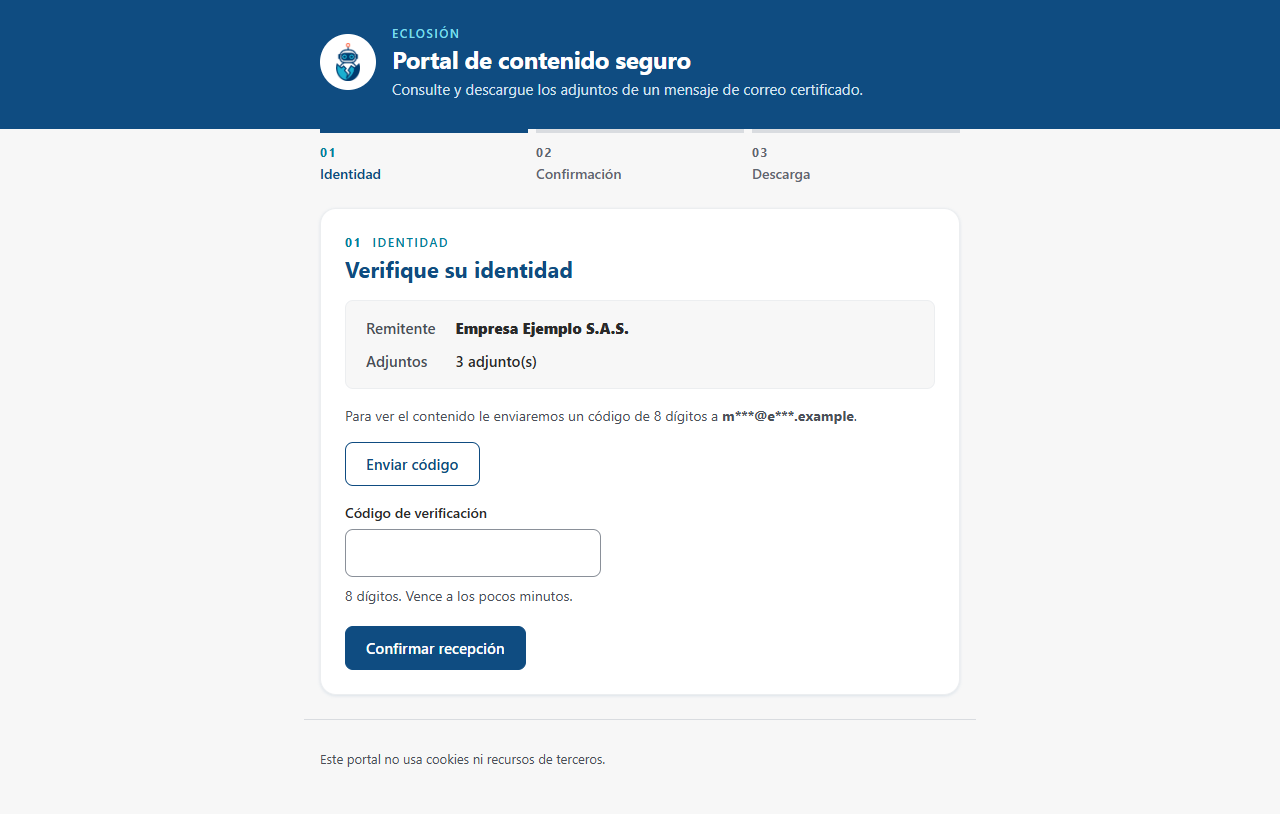
Verificación de identidad. Mire el remitente, el número de adjuntos, el correo al que se enviará el código (parcialmente oculto) y el campo «Código de verificación».
- Abra el enlace del adjunto en el correo.
- Revise que el remitente y el número de adjuntos coincidan con lo que espera.
- Pulse «Enviar código».
- Abra el correo con asunto «Codigo de verificacion / Verification code» y copie los 8 dígitos.
- Escriba el código en el campo «Código de verificación».
- Pulse «Confirmar recepción».
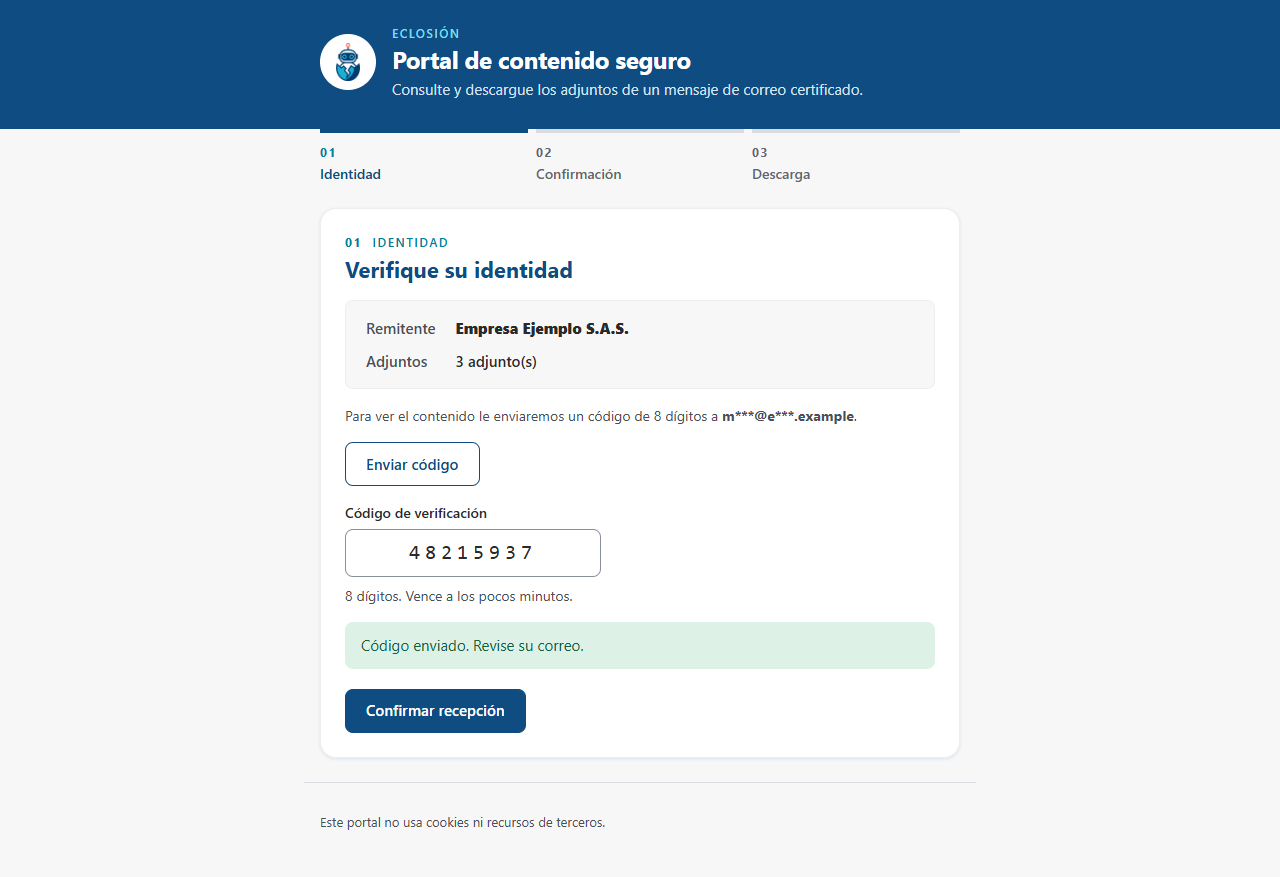
Código enviado. Mire el aviso verde «Código enviado. Revise su correo.», el código escrito y el botón «Confirmar recepción».
| Campo | Obligatorio | Formato | Ejemplo |
|---|---|---|---|
| Código de verificación | Sí | Exactamente 8 dígitos; los espacios que escriba se ignoran | 48215937 |
El código vence a los pocos minutos (entre 5 y 10). Si vence, pulse «Enviar código» otra vez.
| Si ocurre esto | El portal muestra |
|---|---|
| El campo no tiene 8 dígitos | «Escriba los 8 dígitos del código.» |
| El código es incorrecto o venció | «El código no es válido o ya venció. Solicite uno nuevo.» |
| Se pidieron demasiados códigos o intentos | «Demasiados intentos. Espere unos minutos e inténtelo de nuevo.» |
| El mensaje no tiene un correo registrado, o el envío de códigos no está activo | «No fue posible enviar un código para este mensaje.» y el botón «Enviar código» queda desactivado si no hay correo |
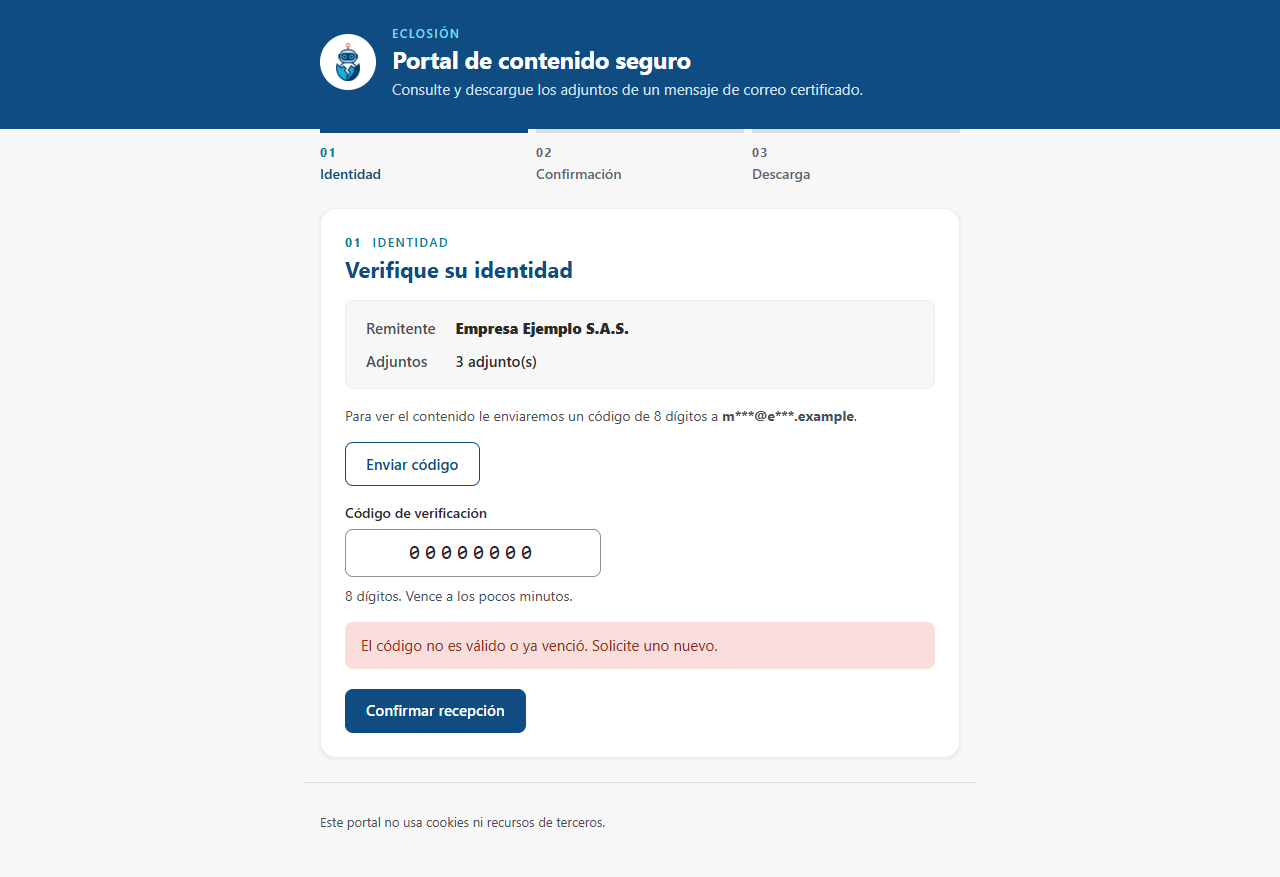
Código incorrecto. Mire el aviso rojo bajo el campo del código y que el botón «Enviar código» sigue disponible.
Al confirmar, la plataforma registra la confirmación de recepción y solo entonces muestra el asunto y la lista de archivos.
Paso 02: confirmar la recepción
Este paso aparece cuando el envío exige confirmación por clic (modo CLICK). El destinatario ve el remitente, el asunto y la lista de adjuntos, todavía sin botones de descarga.
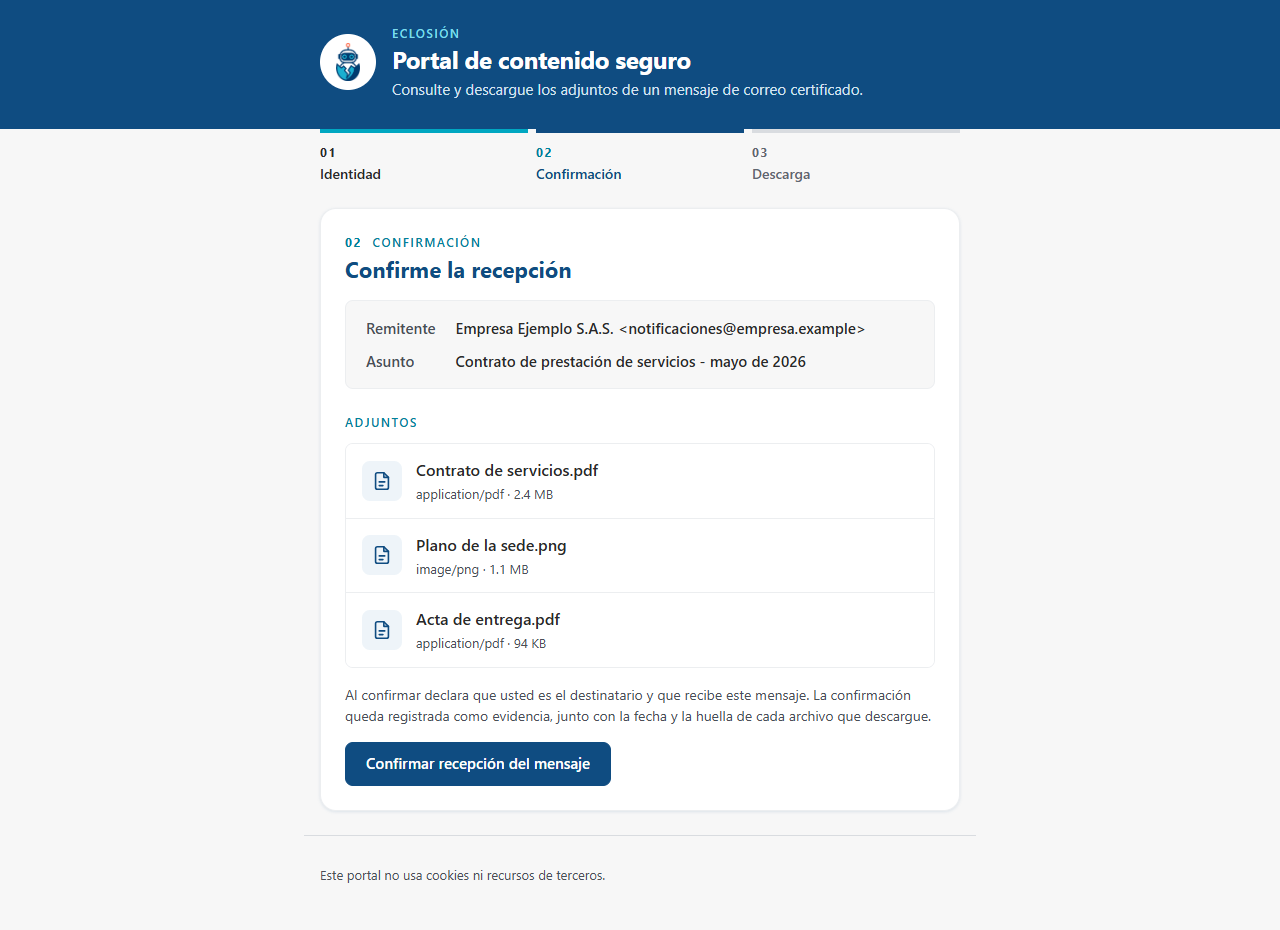
Confirmación de recepción. Mire el remitente, el asunto, la lista de adjuntos con su tipo y tamaño, y la declaración de que la confirmación queda registrada como evidencia.
- Lea el remitente y el asunto.
- Revise la lista de adjuntos.
- Pulse «Confirmar recepción del mensaje».
Al pulsar el botón, el destinatario declara que es el destinatario y que recibe el mensaje. La confirmación queda registrada como evidencia, con su fecha, y cada archivo que descargue queda registrado con su huella.
Importante. Pulse el botón solo si es usted la persona a quien va dirigido el mensaje.
Si el servidor no puede registrar la confirmación, el portal muestra un aviso rojo y el destinatario puede intentar de nuevo; la plataforma nunca entrega el contenido sin dejar registrada la confirmación.
Paso 03: descargar los adjuntos
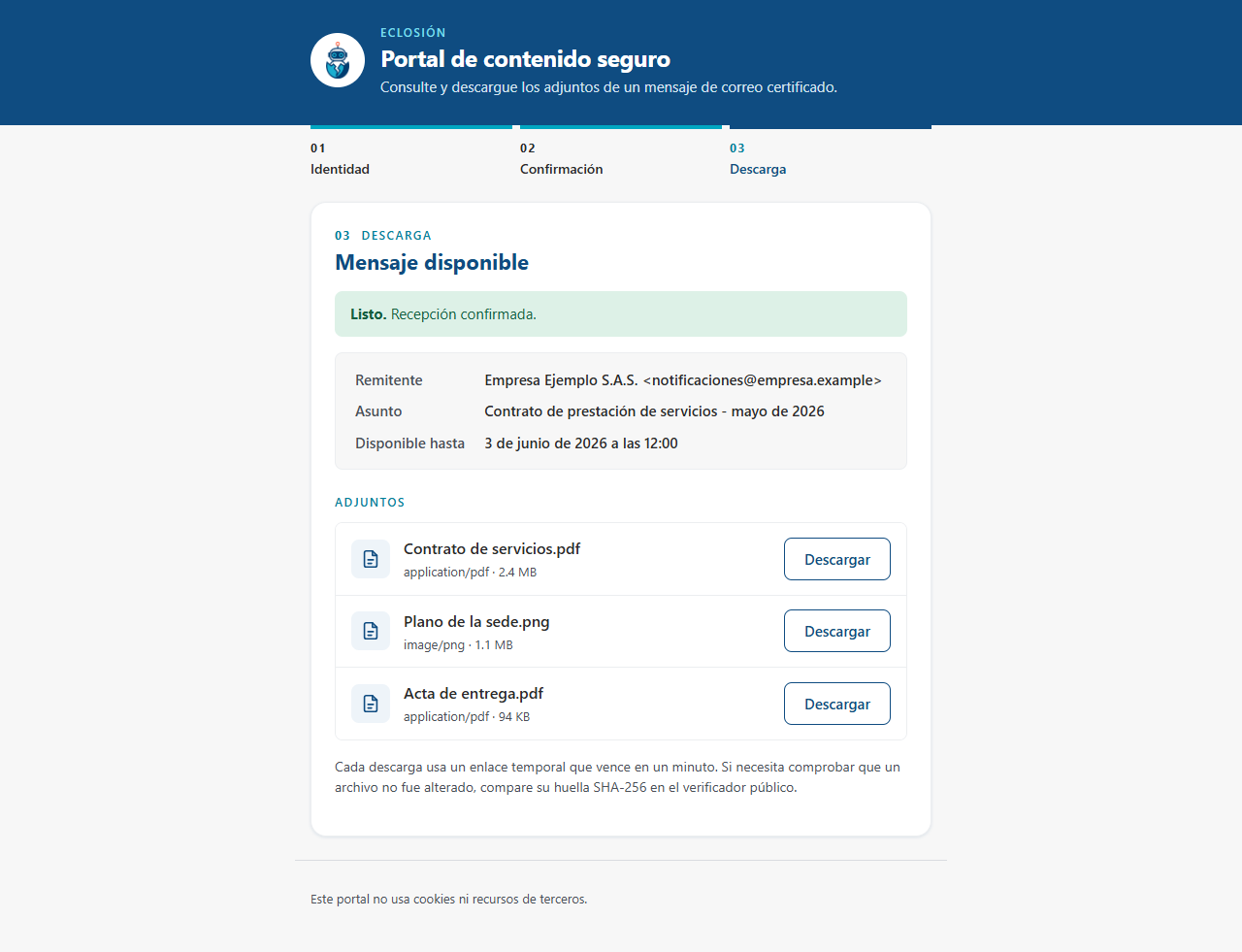
Descarga de adjuntos. Mire el aviso verde «Listo. Recepción confirmada.», la fecha «Disponible hasta» y el botón «Descargar» de cada archivo.
- Revise la fecha «Disponible hasta».
- Pulse «Descargar» junto al archivo que necesita.
- Guarde el archivo cuando su navegador lo indique.
- Repita con cada archivo.
Lo que debe saber:
- Cada descarga usa un enlace temporal que vence en un minuto; si la descarga no empezó, pulse «Descargar» de nuevo.
- El aviso «Listo. Recepción confirmada.» no aparece cuando el envío no exige confirmación.
- La fecha «Disponible hasta» está en la hora de su equipo.
- El archivo se descarga siempre como archivo, nunca se abre dentro de la página.
- Para comprobar que el archivo no fue alterado, abra el verificador público, elija la pestaña «01 Verificar archivo» y suba el archivo descargado (vea la página Verificador público). El portal calcula la huella de cada archivo, pero no la muestra en pantalla; solo la anuncia a los lectores de pantalla.
- Si en un envío se abrió el enlace de un adjunto concreto, ese adjunto aparece resaltado en la lista.
Si algo falla al descargar, el portal muestra un aviso rojo bajo la lista:
| Aviso | Qué significa |
|---|---|
| «Debe confirmar la recepción antes de descargar.» | La sesión no está confirmada; vuelva a abrir el enlace del correo |
| «El enlace de descarga recibido no es de confianza y fue bloqueado.» | El portal solo acepta descargas de direcciones autorizadas; avise al remitente |
| «Demasiados intentos. Espere unos minutos e inténtelo de nuevo.» | Se superó el límite de descargas |
| «El servicio no está disponible por el momento. Inténtelo de nuevo.» | Falla temporal del servicio |
| «No se pudo contactar con el servidor. Revise su conexión e inténtelo de nuevo.» | Falla de la conexión a internet |
Enlaces vencidos y otros errores de acceso
Cuando el enlace no se puede abrir, el portal oculta los pasos y muestra la tarjeta «No se pudo abrir el mensaje».
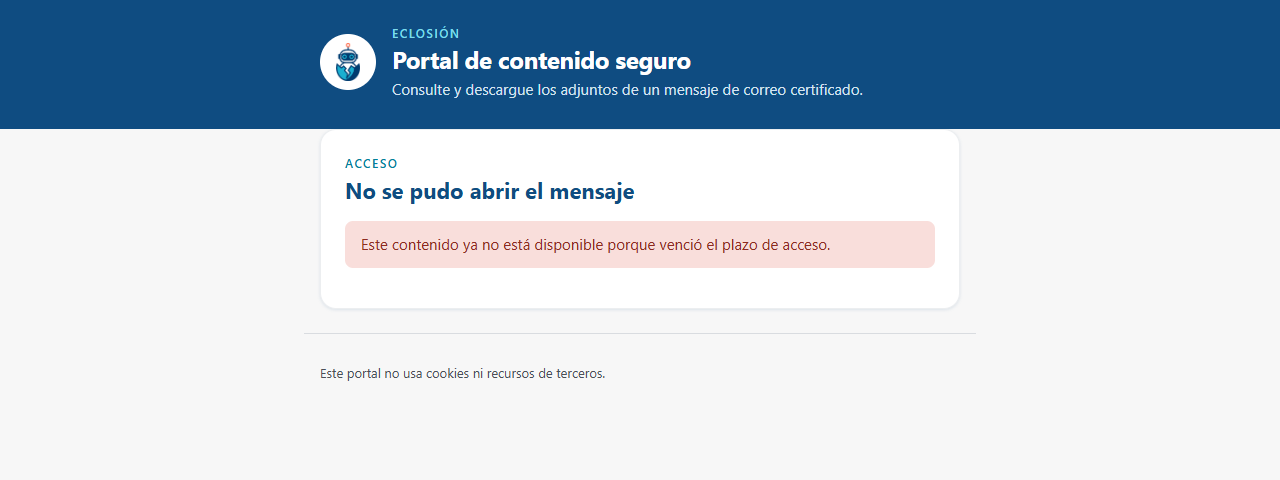
Enlace vencido. Mire la tarjeta «No se pudo abrir el mensaje» y el aviso rojo que explica el motivo.
| Texto del aviso | Causa | Qué hacer |
|---|---|---|
| «Este contenido ya no está disponible porque venció el plazo de acceso.» | Terminó la vigencia del adjunto (30 días por defecto) o venció la sesión de descarga (15 minutos por defecto) | Si el mensaje es reciente, vuelva a abrir el enlace desde el correo; si ya pasó la vigencia, pida al remitente que reenvíe el mensaje |
| «Este enlace no es válido o ya no está disponible.» | El enlace está incompleto, es falso o fue manipulado; también aparece al abrir el portal sin enlace | Abra el enlace desde el correo, sin copiarlo |
Nota. El aviso de plazo vencido es el mismo cuando solo venció la sesión de descarga de 15 minutos; en ese caso, abrir de nuevo el enlace del correo basta.
En el teléfono
El portal se adapta a pantallas pequeñas: los tres pasos quedan en una fila, los datos del mensaje ocupan todo el ancho y los botones «Descargar» se apilan.
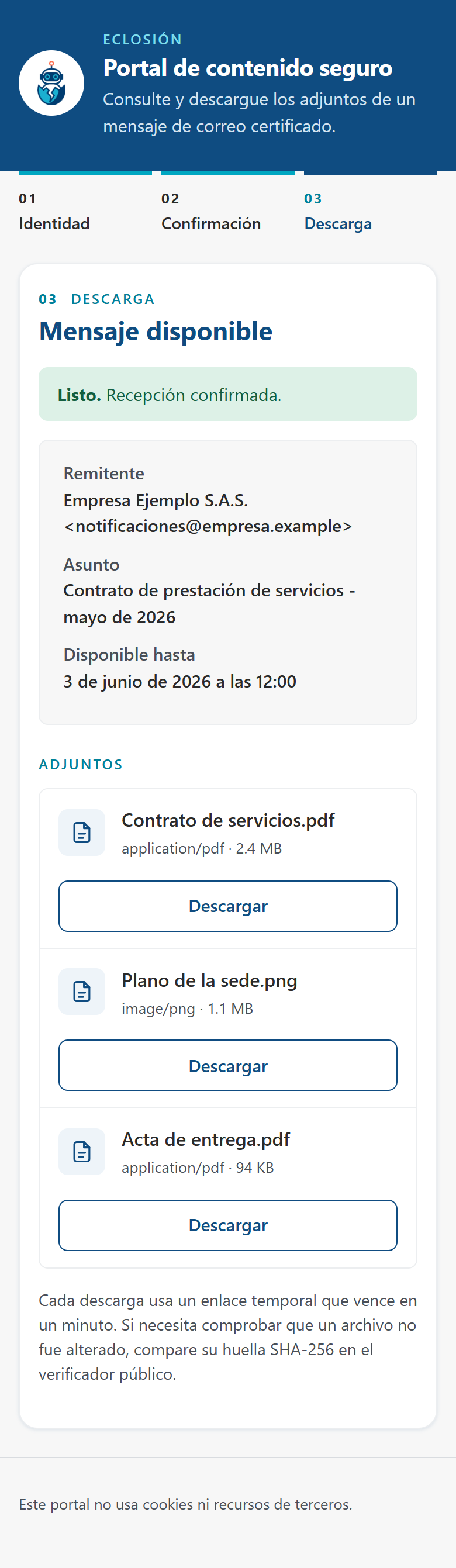
Descarga en el teléfono, en dos tramos de la misma pantalla. Mire los pasos en una fila, los datos del mensaje y los botones «Descargar» apilados.
Privacidad
- El portal no usa cookies ni recursos de terceros.
- El enlace de acceso no se envía en la dirección a ningún servidor ni queda en registros; viaja en el cuerpo de la solicitud.
- Los códigos y los nombres de archivo no se guardan en los registros de auditoría de la plataforma.