Consola: configuración
Ver y cambiar los parámetros de su cuenta, consultar el historial y entender los planes.
Para qué sirve esta área
La configuración reúne los parámetros que controlan cómo se comporta la plataforma con su cuenta: cuánto tiempo se conservan las evidencias, si el portal pide código, qué acuses recibe por correo, cuántas solicitudes por segundo puede hacer, entre otros. El área «Configuración» permite ver el valor que rige para su cuenta, saber de dónde viene ese valor, cambiarlo con un motivo y consultar el historial de cambios.
Permiso necesario: settings:read para ver y settings:write para cambiar. Para entrar a la consola vea la página Consola: conectar con su clave de API.
Cómo se decide el valor de un parámetro
Cada parámetro puede fijarse en varios niveles, y gana el más específico, siempre que respete los topes de los niveles superiores:
| Nivel | Quién lo fija | Ejemplo |
|---|---|---|
| Defecto del catálogo | La plataforma, como valor inicial | Retención de evidencias: 30 días |
| Plataforma | La administración de la plataforma | Un valor general del entorno |
| Plan comercial | La administración de la plataforma, para un plan | El plan «Profesional» permite hasta 730 días |
| Tenant | El administrador de su cuenta, desde esta pantalla | Su cuenta elige 365 días |
| Mensaje | El sistema que envía, en las opciones de cada envío | Un envío concreto pide 90 días |
Los parámetros numéricos tienen un techo: el nivel inferior nunca puede superar al superior. Por ejemplo, si el plan permite 730 días de retención, su cuenta puede elegir hasta 730, y un mensaje hasta lo que haya fijado su cuenta.
La pestaña «Parámetros»
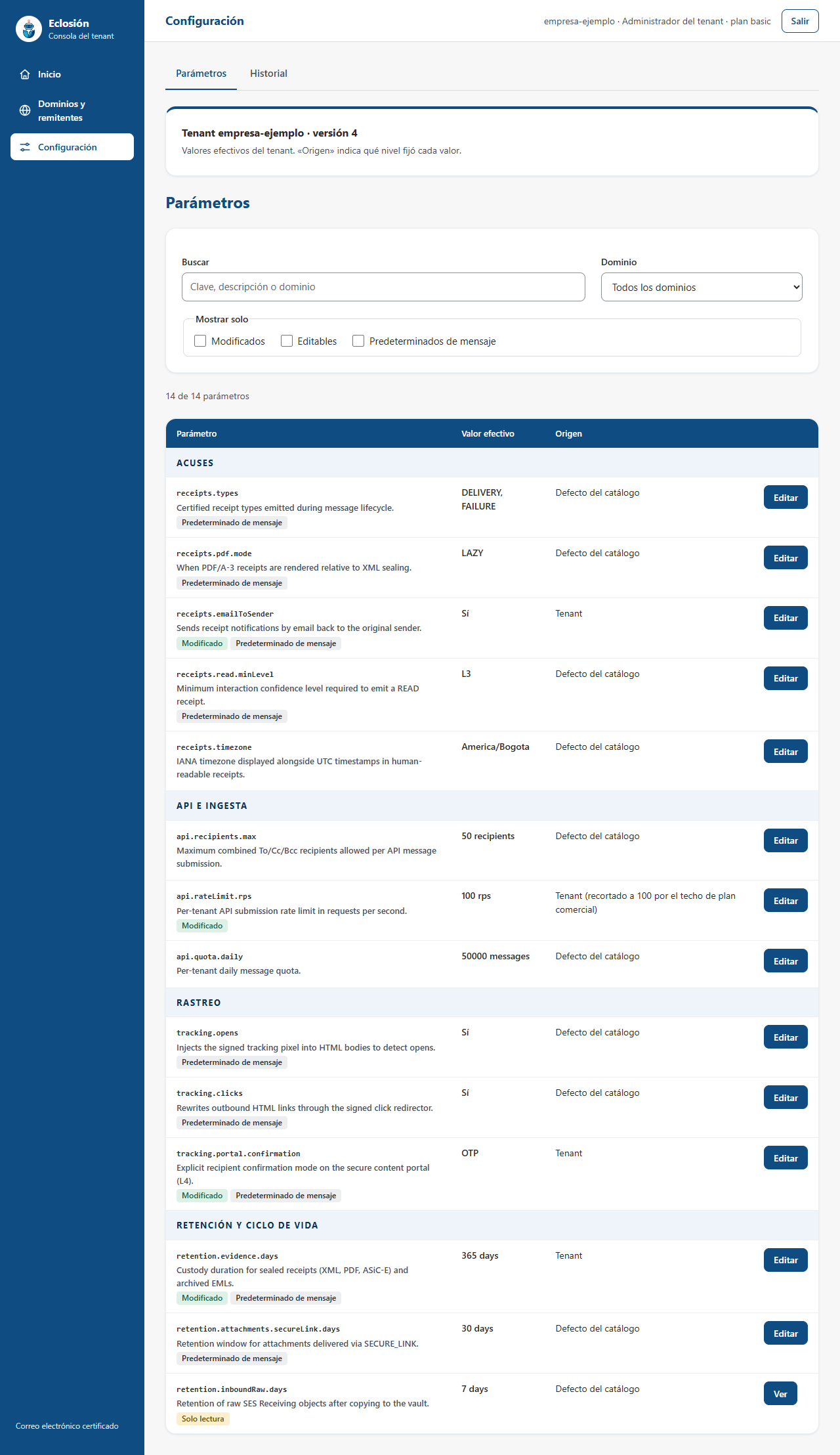
Pestaña «Parámetros». Mire la tarjeta del ámbito («Tenant empresa-ejemplo · versión 4»), los filtros, el contador de parámetros y la tabla agrupada por área, con las insignias «Modificado», «Predeterminado de mensaje» y «Solo lectura».
Filtros
| Filtro | Qué hace |
|---|---|
| Buscar | Filtra por clave, descripción o área; no distingue mayúsculas |
| Dominio | Muestra solo un área, por ejemplo «Acuses» o «Retención y ciclo de vida»; la opción «Todos los dominios» quita el filtro |
| Mostrar solo: Modificados | Solo los parámetros que su cuenta ha cambiado |
| Mostrar solo: Editables | Oculta los de solo lectura |
| Mostrar solo: Predeterminados de mensaje | Solo los que cada envío puede sobrescribir |
El contador indica «14 de 14 parámetros» (los que cumplen el filtro y el total). Si ninguno coincide, la tabla dice «Ningún parámetro coincide con el filtro.»
Nota. En esta pantalla, «Dominio» significa área de la configuración (acuses, rastreo, retención) y no tiene relación con los dominios de envío del capítulo anterior.
La tabla
| Columna | Qué muestra |
|---|---|
| Parámetro | La clave técnica, una descripción y las insignias |
| Valor efectivo | El valor que rige hoy, con su unidad; los valores verdadero y falso se muestran como «Sí» y «No» |
| Origen | De qué nivel viene el valor |
| Acciones | «Editar» si puede cambiarlo; «Ver» si es de solo lectura |
| Insignia | Significa |
|---|---|
| Modificado | Su cuenta cambió el valor respecto al heredado |
| Predeterminado de mensaje | El valor sirve de predeterminado para las opciones de cada envío, que el integrador puede cambiar dentro de los techos |
| Solo lectura | Lo gestiona un nivel superior y usted no puede cambiarlo |
La columna Origen dice «Defecto del catálogo», «Plataforma», «Plan comercial», «Tenant» o «Mensaje». Cuando un valor supera el techo del plan, el origen lo aclara: «Tenant (recortado a 100 por el techo de plan comercial)». En ese caso rige el valor recortado.
Las descripciones de los parámetros y la línea «Explicación» del editor llegan en inglés desde el servicio; así se ven hoy.
Parámetros que su cuenta suele ajustar
| Parámetro | Para qué sirve | Valor por defecto | Valores permitidos |
|---|---|---|---|
retention.evidence.days | Días que se conservan los archivos de los acuses | 30 | 1 a 3650, sin superar el techo del plan |
retention.attachments.secureLink.days | Vigencia de los adjuntos en enlace seguro | 30 | 1 a 365 |
tracking.portal.confirmation | Confirmación en el portal: ninguna, clic o código | OFF | OFF, CLICK, OTP |
attachments.deliveryMode | Cómo viajan los adjuntos | INLINE | INLINE, SECURE_LINK, HYBRID |
attachments.hybrid.inlineMaxBytes | Tamaño acumulado de adjuntos que viajan en el correo en HYBRID | 4194304 (4 MiB) | 0 a 41943040 |
tracking.opens | Detectar aperturas con la imagen invisible | Sí | Sí o No |
tracking.clicks | Reescribir enlaces para registrar clics | Sí | Sí o No |
tracking.mdn.request | Pedir confirmación de lectura (MDN) | No | Sí o No |
receipts.emailToSender | Enviar los acuses por correo al remitente | No | Sí o No |
receipts.emailToSender.types | Qué tipos de acuse se envían por correo | Entrega, fallo, apertura y cierre | Lista de tipos de acuse |
receipts.types | Qué tipos de acuse se emiten | Entrega y fallo | Lista de tipos de acuse |
receipts.read.minLevel | Nivel mínimo para emitir un acuse de lectura | L3 | L2, L3, L4 |
receipts.attach | Archivos que se adjuntan al acuse por correo | PDF y ASICE | PDF, XML, ASICE |
dispatch.priority | Carril de envío | TRANSACTIONAL | TRANSACTIONAL, BULK |
api.rateLimit.rps | Solicitudes de envío por segundo | 50 | 1 a 10000, sin superar el techo del plan |
smtp.senderPolicy | Política de remitentes | ALLOWLIST | ALLOWLIST, WHOLE_DOMAIN |
smtp.fastOnboarding.enabled | Alta Rápida | No | Sí o No |
Ningún cambio de estos parámetros es retroactivo: se aplica a lo que se envíe o se selle después del cambio, no a lo ya existente. El editor lo indica en la línea «Retroactivo».
Atención. Las cuotas diaria y mensual (api.quota.daily y api.quota.monthly) existen en el catálogo, pero en la versión actual la ruta de envío por API no las aplica; consulte con su administrador la política vigente.
Editar un parámetro
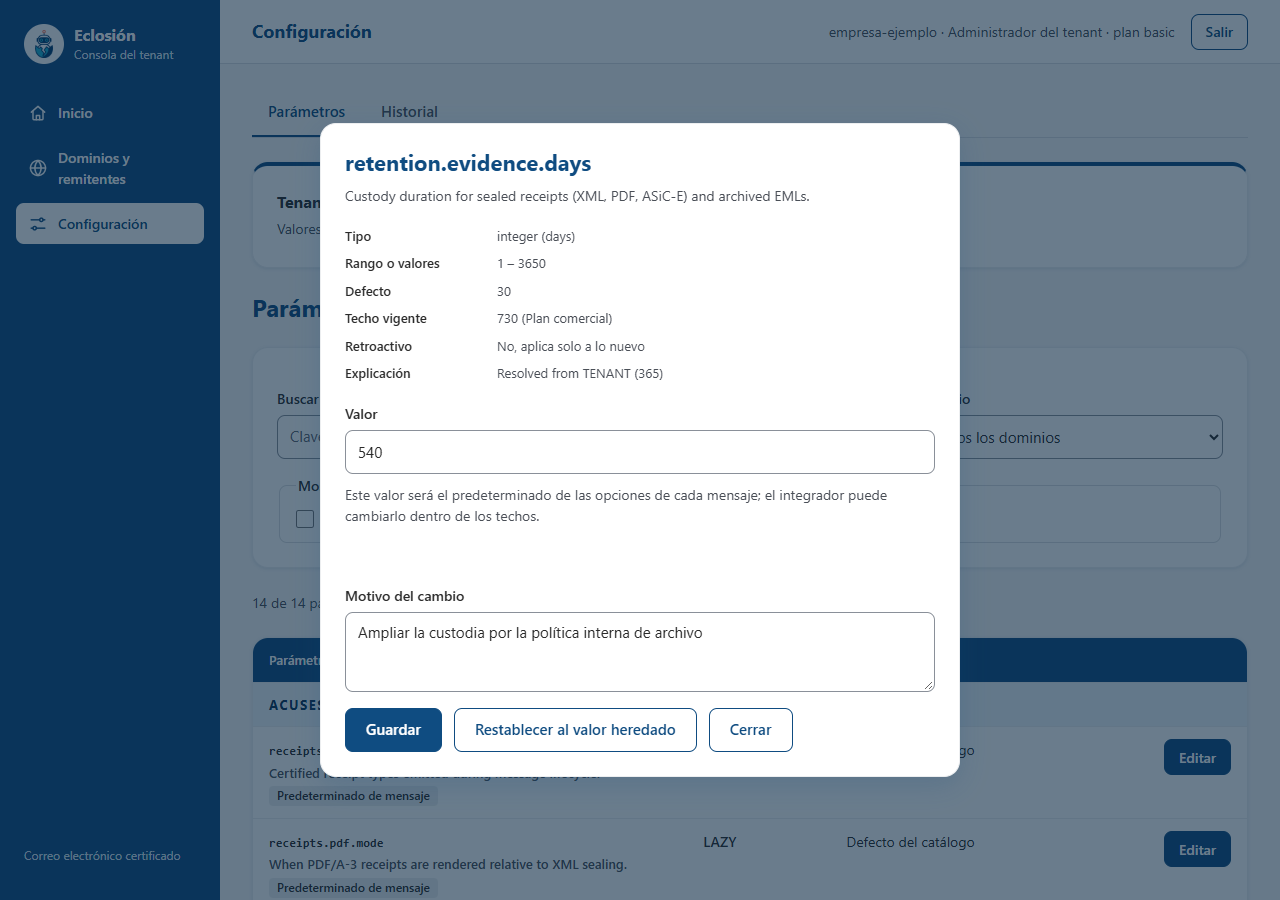
Editor de un parámetro. Mire la descripción, el tipo, el rango, el defecto, el techo vigente, la línea «Retroactivo», el campo «Valor», el «Motivo del cambio» y los botones de abajo.
- Busque el parámetro en la tabla.
- Pulse «Editar».
- Lea la descripción, el rango y el techo vigente.
- Escriba o elija el nuevo valor en el campo «Valor».
- Escriba el «Motivo del cambio», de al menos 3 caracteres.
- Pulse «Guardar».
El cuadro muestra estos datos de solo lectura:
| Dato | Qué dice |
|---|---|
| Tipo | boolean, integer, number, string, enum, duration o list, con la unidad si la tiene |
| Rango o valores | El mínimo y el máximo, o las opciones permitidas |
| Defecto | El valor inicial del catálogo |
| Techo vigente | El tope impuesto por la plataforma o el plan, si lo hay |
| Retroactivo | «Sí, aplica a lo ya existente» o «No, aplica solo a lo nuevo» |
| Explicación | Por qué rige el valor actual (se muestra en inglés) |
El campo «Valor» cambia según el tipo: una lista desplegable «Sí» y «No» para los booleanos, una lista desplegable para las opciones, casillas para las listas con valores fijos, un cuadro de varias líneas para las listas libres (un elemento por línea o separados por comas) y un campo de texto para el resto.
| Campo | Obligatorio | Formato | Ejemplo |
|---|---|---|---|
| Valor | Sí | Según el tipo del parámetro (ver abajo) | 540 |
| Motivo del cambio | Sí | De 3 a 500 caracteres; queda en el historial | Requerimiento de auditoría 2026-05 |
Qué ocurre al guardar: la plataforma crea una versión nueva de la configuración con su autor, la fecha, el motivo y el valor anterior y nuevo; el cuadro se cierra, la tabla se actualiza y la franja verde dice «Guardado. Nueva versión 5.»
Qué valida el editor
La consola valida mientras usted escribe y al guardar:
| Tipo | Regla | Mensaje |
|---|---|---|
| Sí o No | Elegir una opción | «Elija Sí o No.» |
| Entero | Un número sin decimales | «Ingrese un número entero.» o «El número es demasiado grande.» |
| Número | Un número finito | «Ingrese un número.» o «El número debe ser finito.» |
| Mínimo y máximo | El valor dentro del rango del parámetro | «El valor N es menor que el mínimo (M).» o «El valor N supera el máximo (M).» |
| Texto | No vacío si el parámetro lo exige, y con el formato esperado | «No puede estar vacío.» o «No tiene el formato esperado.» |
| Opción | Una de las permitidas | «Elija uno de: A, B, C.» |
| Duración | Un número positivo seguido de ms, s, m, h o d | «Use una duración positiva como 30s, 5m, 2h o 1d.» |
| Lista | Elementos válidos, sin repetidos y dentro del número permitido | ««x» no es un valor permitido (A, B).», ««x» está repetido.», «Se requieren al menos N elementos.» o «Se permiten como máximo N elementos.» |
| Techo | No superar el tope del plan o de la plataforma | «Supera el techo de plan comercial (730).» |
| Motivo | Al menos 3 caracteres | «Indique el motivo del cambio (mínimo 3 caracteres): queda en el historial.» |
Los mensajes de error aparecen en rojo bajo el campo «Valor».
Si el guardado falla
| Mensaje | Causa | Qué hacer |
|---|---|---|
| «Otra persona modificó esta configuración. Recargue para ver la versión vigente.» | Alguien guardó un cambio mientras usted editaba | Pulse «Recargar versión vigente», revise el valor y vuelva a intentarlo |
| «Hay valores que no cumplen las reglas del catálogo.» seguido del detalle | El servidor rechazó el valor | Corrija el valor; el detalle puede venir en inglés |
| «Su credencial no tiene permiso para esta operación.» | La clave no tiene settings:write | Use otra clave |
| «La clave de API no es válida o expiró.» | La sesión ya no es válida | Pulse «Salir» y conéctese de nuevo |
Restablecer al valor heredado
Si el parámetro está Modificado, el editor muestra el botón «Restablecer al valor heredado». Pulsarlo borra el valor de su cuenta y vuelve a regir el del plan, la plataforma o el catálogo. También exige un motivo de al menos 3 caracteres, y queda en el historial como «Restablecido».
Parámetros de solo lectura
Si pulsa «Ver» en un parámetro de solo lectura, el editor muestra sus datos sin campo de motivo ni botón «Guardar», con la nota «Este parámetro lo gestiona un nivel superior y no puede modificarse desde aquí.» Lo mismo ocurre con todos los parámetros si su clave solo tiene settings:read.
En los parámetros marcados «Predeterminado de mensaje», el editor aclara: «Este valor será el predeterminado de las opciones de cada mensaje; el integrador puede cambiarlo dentro de los techos.»
La pestaña «Historial»
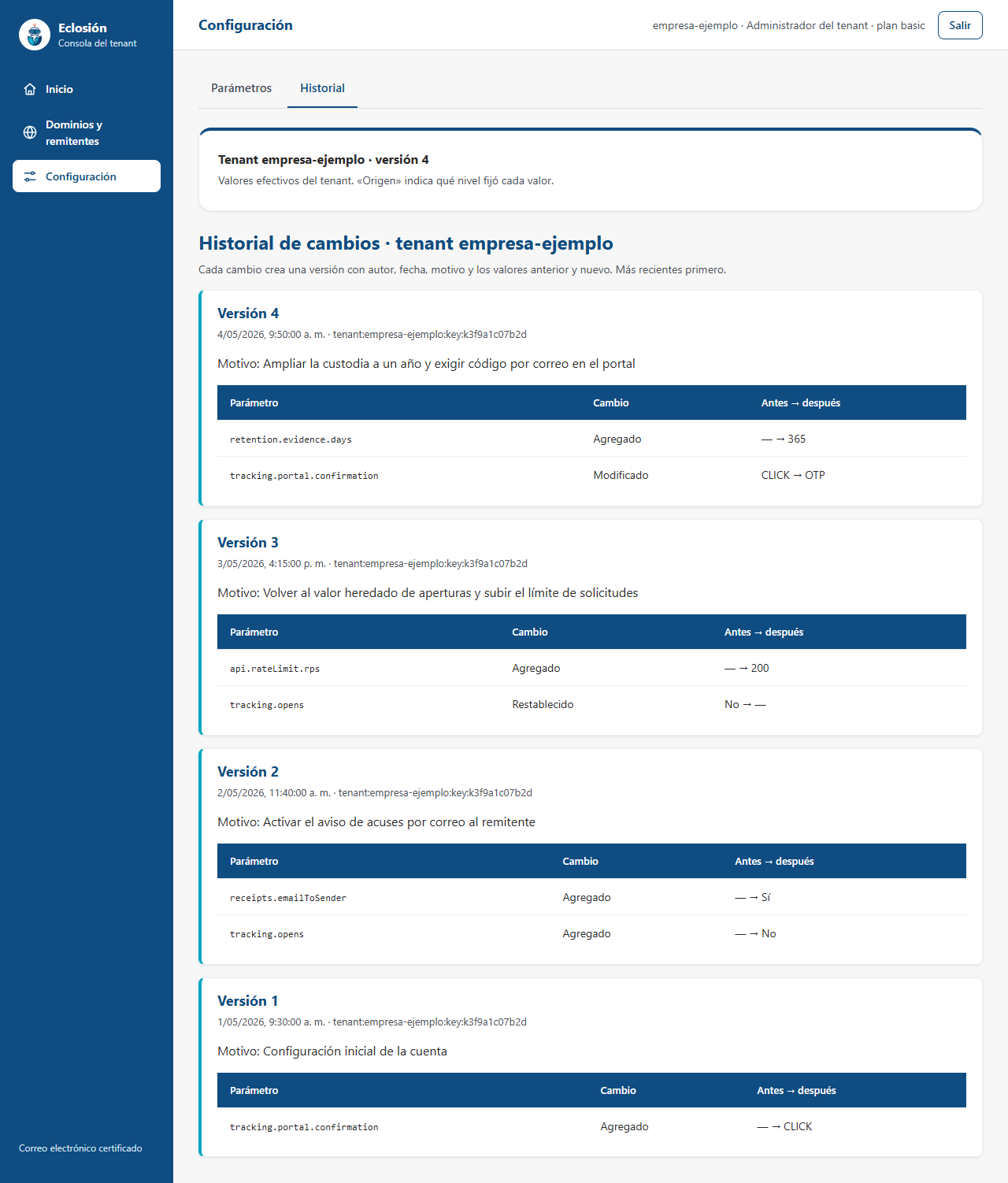
Historial de cambios. Mire que cada versión muestra fecha, autor y motivo, y una tabla con el parámetro, el tipo de cambio y los valores «antes → después».
Cada cambio crea una versión, y el historial las muestra de la más reciente a la más antigua:
| Dato | Qué muestra |
|---|---|
| Versión N | El número de la versión |
| Fecha y autor | Cuándo y con qué clave se hizo, por ejemplo tenant:empresa-ejemplo:key:k3f9a1c07b2d |
| Motivo | El motivo escrito, o «Sin motivo registrado.» |
| Tabla de cambios | Parámetro, tipo de cambio (Agregado, Modificado o Restablecido) y los valores antes y después |
Si hay más de 20 versiones, use el botón «Cargar más». Si no hay ninguna, la pestaña dice «Aún no hay cambios registrados.» Si una versión no cambió valores, dice «Sin diferencias de valores.»
Los cambios que usted hace en «Remitentes» (política y Alta Rápida) también quedan aquí, con el motivo «control-plane: sender policy».
La pestaña «Planes» (administradores de plataforma)
Solo se muestra con una clave de administrador de plataforma. Un cliente puede ver el nombre de su plan en la cabecera, pero no administra los planes.
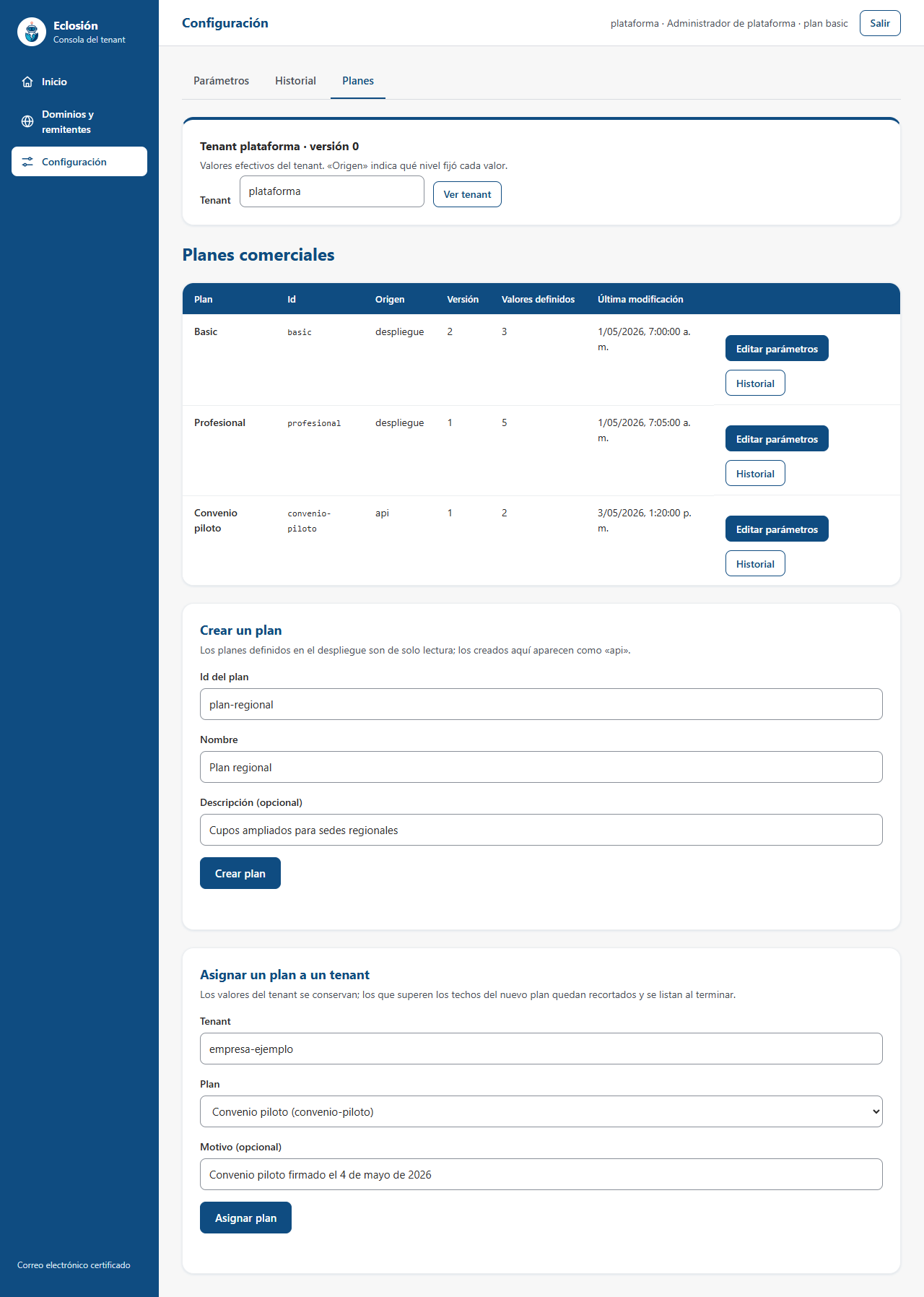
Pestaña «Planes». Mire la tabla de planes y los formularios «Crear un plan» y «Asignar un plan a un tenant», con datos de ejemplo escritos.
Tabla de planes. Muestra nombre, identificador, origen («despliegue» o «api»), versión, número de valores definidos y última modificación. Cada fila tiene «Editar parámetros» (abre los parámetros del plan, donde el valor del plan de un parámetro numérico es el techo de sus tenants) e «Historial».
| Formulario | Campos | Qué ocurre al enviar |
|---|---|---|
| Crear un plan | Id del plan (obligatorio; minúsculas, números y guiones, de 2 a 63 caracteres), Nombre (obligatorio, hasta 100), Descripción (opcional, hasta 500) | «Plan x creado.» Los planes definidos en el despliegue son de solo lectura; los creados aquí figuran como «api» |
| Asignar un plan a un tenant | Tenant (obligatorio), Plan (lista), Motivo (opcional, hasta 500) | «Tenant x: plan A → B (versión N).» y, si algún valor del tenant supera los techos del nuevo plan, «Quedan recortados por el nuevo plan: ...»; si no, «Ningún valor del tenant supera los techos del nuevo plan.» |
Faltantes: «Indique el id y el nombre del plan.» al crear y «Indique el tenant y el plan.» al asignar.
Con una clave de administrador de plataforma, la tarjeta del ámbito muestra además el campo «Tenant» y el botón «Ver tenant», para revisar y cambiar la configuración de cualquier cuenta, y «Volver al tenant» para regresar a la suya.