Consola: claves de API
Crear claves con los permisos justos, rotarlas, revocarlas y guardar su secreto.
Para qué sirve esta pestaña
Una clave de API es la credencial con la que los sistemas de su empresa (y esta misma consola) se identifican ante la plataforma. En la pestaña «Claves de API» usted crea claves con solo los permisos necesarios, las rota y las revoca. La plataforma guarda únicamente una huella del secreto de cada clave, así que el secreto solo se muestra una vez, al crearla o rotarla.
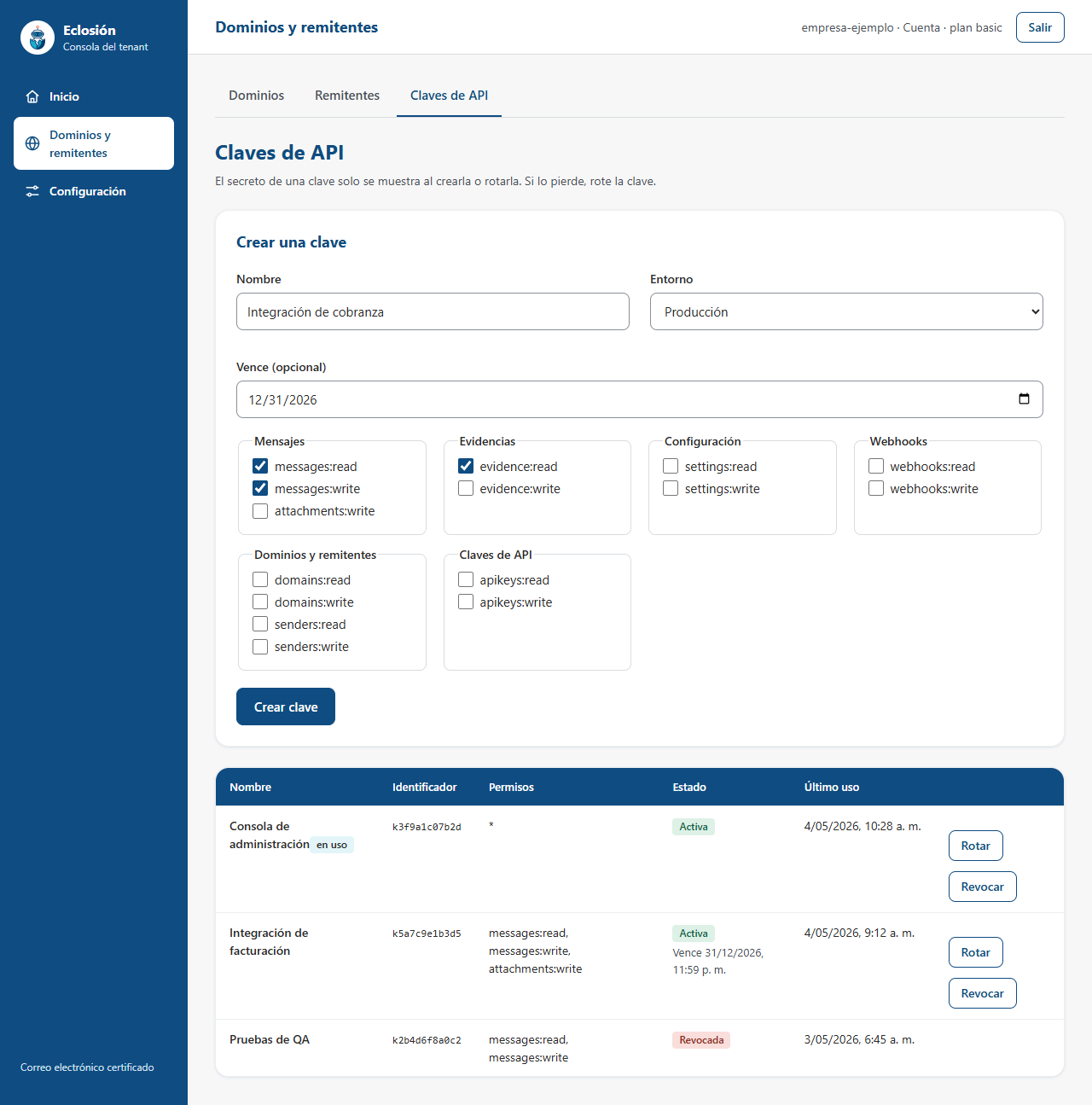
Pestaña «Claves de API». Mire el formulario «Crear una clave» con su rejilla de permisos agrupados por área, y la tabla con permisos, estado, último uso y los botones «Rotar» y «Revocar».
Permiso necesario: apikeys:read para ver y apikeys:write para crear, rotar y revocar. Para entrar a la consola vea la página Consola: conectar con su clave de API.
Crear una clave
- Abra la pestaña «Claves de API».
- Escriba un «Nombre» que recuerde para qué sirve la clave.
- Elija el «Entorno».
- Si lo desea, elija una fecha en «Vence (opcional)».
- Marque los permisos que necesita.
- Pulse «Crear clave».
| Campo | Obligatorio | Formato | Ejemplo |
|---|---|---|---|
| Nombre | Sí | De 1 a 80 caracteres | Integración de cobranza |
| Entorno | Sí | «Producción» (por defecto) o «Pruebas» | Producción |
| Vence (opcional) | No | Una fecha futura | 31/12/2026 |
| Permisos | Sí | Al menos una casilla; vienen marcadas messages:read y messages:write | messages:read, evidence:read |
| Mensaje | Causa |
|---|---|
| «Escriba un nombre de 1 a 80 caracteres.» | El nombre está vacío o es muy largo |
| «Elija al menos un permiso.» | No marcó ninguna casilla |
| «La fecha de vencimiento no es válida.» | La fecha no se pudo leer |
| «La fecha de vencimiento debe ser futura.» | La fecha es de hoy o anterior |
| «Alcanzó el máximo de claves activas.» | Ya tiene el máximo de claves activas (25 por defecto); revoque alguna |
| «Su clave no puede otorgar permisos que ella misma no tiene.» | Marcó un permiso que la clave con la que usted está conectado no posee |
| «Su credencial no tiene permiso para esta operación.» | La clave de la consola no tiene apikeys:write |
Los mensajes de error de este formulario aparecen en rojo, bajo la rejilla de permisos.
Qué ocurre al enviar: la plataforma crea la clave, el campo «Nombre» se vacía, la tabla se actualiza y aparece un cuadro con el secreto, que se explica más abajo.
Atención. La fecha de vencimiento rige desde las 00:00 UTC del día elegido, es decir, desde las 7:00 p. m. del día anterior en Colombia; para que la clave sirva durante todo un día, elija el día siguiente.
Entorno: producción y pruebas
El entorno solo cambia el comienzo del texto de la clave: cem_live_ en producción y cem_test_ en pruebas. Hoy la plataforma trata igual a las dos: no existe un almacén de datos de pruebas separado. Para aislar pruebas de producción use una cuenta (tenant) distinta.
Qué permite cada permiso
| Área en la pantalla | Permiso | Permite |
|---|---|---|
| Mensajes | messages:read | Consultar mensajes, estados y eventos; también descargar acuses y consultar webhooks |
messages:write | Enviar mensajes y lotes; subir adjuntos; gestionar webhooks | |
attachments:write | Subir adjuntos | |
| Evidencias | evidence:read | Consultar y descargar acuses y confirmaciones de lectura |
evidence:write | Activar y liberar la retención legal de una evidencia | |
| Configuración | settings:read | Ver la configuración (y conectar a la consola) |
settings:write | Cambiar la configuración | |
| Webhooks | webhooks:read | Consultar los destinos de avisos y sus entregas |
webhooks:write | Crear, modificar, probar y reenviar | |
| Dominios y remitentes | domains:read / domains:write | Ver / gestionar dominios |
senders:read / senders:write | Ver / gestionar remitentes y política | |
| Claves de API | apikeys:read / apikeys:write | Ver / gestionar claves |
write incluye read en dominios, remitentes, claves y configuración.
Nota. La consola no ofrece los permisos de supresiones (suppressions:read y suppressions:write) ni los de lotes (batches:read y batches:write) ni el comodín *; los lotes también funcionan con messages:read y messages:write, y las claves con permisos de supresiones las crea el equipo técnico por la API.
Cómo repartir los permisos
Reparta las claves por función, para que la pérdida de una afecte lo menos posible:
| Clave | Permisos sugeridos |
|---|---|
| Para el sistema que envía | messages:write, attachments:write |
| Para conciliar y descargar acuses | messages:read, evidence:read |
| Para administrar la cuenta | domains:write, senders:write, apikeys:write, settings:write |
| Para esta consola, solo consulta | settings:read, domains:read, senders:read, apikeys:read |
El secreto: se muestra una sola vez
Al crear o rotar una clave, la consola muestra un cuadro con el secreto completo.
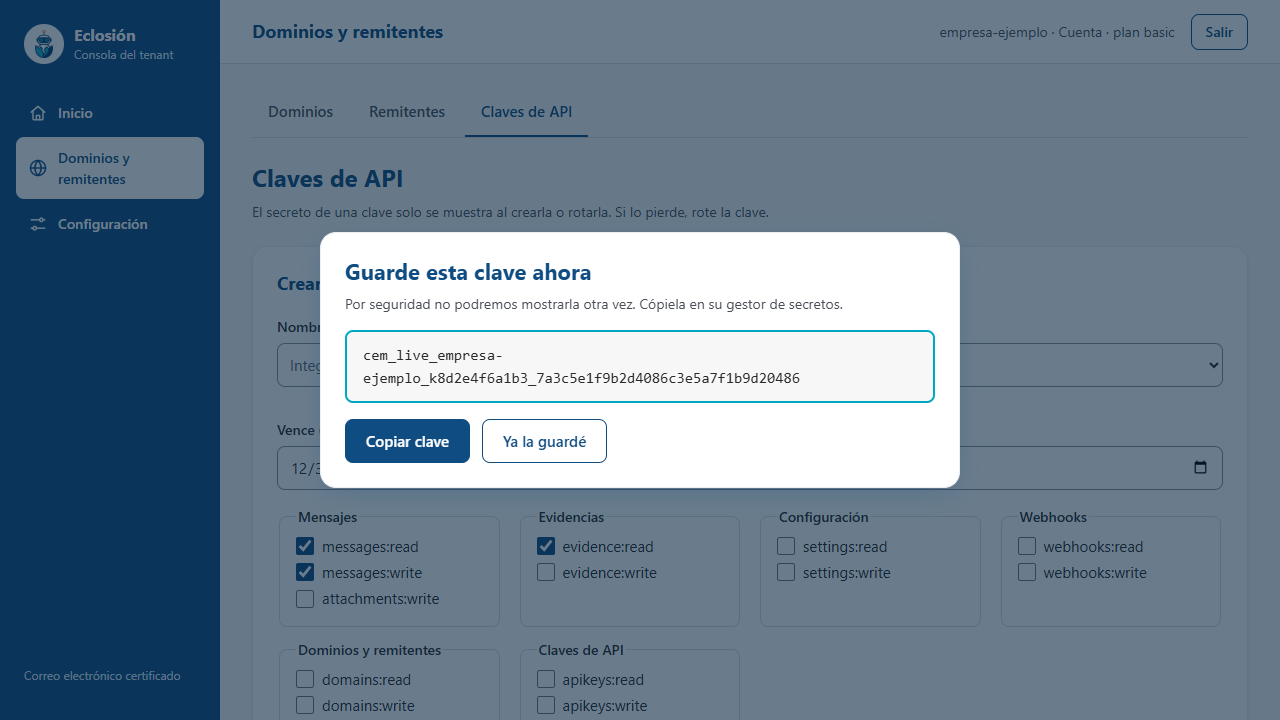
Cuadro «Guarde esta clave ahora». Mire la clave completa en el recuadro, la advertencia de que no se mostrará otra vez y los botones «Copiar clave» y «Ya la guardé».
- Pulse «Copiar clave».
- Pegue la clave en su gestor de secretos o en el sistema que la usará.
- Compruebe que la guardó.
- Pulse «Ya la guardé».
Al cerrar el cuadro (con «Ya la guardé» o con la tecla Escape), la clave se borra de la pantalla y no hay forma de recuperarla. Si la perdió, rote la clave.
Importante. Nunca envíe la clave por correo ni la deje en un documento compartido.
La tabla de claves
| Columna | Qué muestra |
|---|---|
| Nombre | El nombre de la clave; «en uso» marca la clave con la que está conectado |
| Identificador | Código corto de la clave (k y 12 caracteres); es parte del texto de la clave, pero no es el secreto |
| Permisos | Los permisos de la clave; un asterisco (*) significa todos los de la cuenta |
| Estado | Activa, Revocada o Vencida; si tiene vencimiento, bajo la etiqueta dice «Vence» y la fecha |
| Último uso | Fecha y hora de la última vez que se usó, o un guion si nunca |
| Acciones | «Rotar» y «Revocar», solo en las claves activas |
Si no hay claves, la tabla dice «No hay claves.»
Rotar una clave
Rotar es reemplazar una clave por otra nueva con el mismo nombre, los mismos permisos y el mismo vencimiento. Úselo cuando sospeche que la clave se filtró o cuando el secreto se perdió.
- Pulse «Rotar» en la fila de la clave.
- Lea el aviso «Se creará una clave nueva y la actual dejará de funcionar. ¿Continuar?»
- Confirme.
- Copie la clave nueva del cuadro que aparece.
- Actualice los sistemas que usaban la clave anterior.
Atención. La clave anterior deja de funcionar de inmediato; la consola no ofrece un plazo de convivencia entre ambas, que sí existe en la API.
Atención. La clave nueva siempre se crea para producción (cem_live_), aunque la anterior fuera de pruebas.
Si rota la clave con la que está conectado a la consola (la que dice «en uso»), la consola seguirá respondiendo unos instantes y luego dejará de funcionar: pulse «Salir» y conéctese con la clave nueva.
Revocar una clave
Revocar desactiva una clave de forma definitiva. Úselo cuando una integración ya no existe o cuando una clave no debe seguir funcionando.
- Pulse «Revocar» en la fila de la clave.
- Lea el aviso «¿Revocar la clave «nombre»? Las integraciones que la usan dejarán de funcionar.»
- Confirme.
La franja verde dice «Clave revocada.» y la fila queda como Revocada. La revocación puede tardar hasta 60 segundos en aplicarse, porque la plataforma guarda en memoria la decisión de acceso.
| Mensaje | Causa |
|---|---|
| «No puede revocar la última clave activa; rótela para reemplazarla.» | Es la única clave activa de la cuenta; rótela en lugar de revocarla |
| «No se encontró el recurso.» | La clave ya no existe |
Qué hacer si pierde todas las claves
La consola solo se abre con una clave de API. Si no queda ninguna activa, el administrador de plataforma puede emitir una nueva por el procedimiento de recuperación; comuníquese con él.