Consola: conectar con su clave de API
Qué es la consola del tenant, cómo conectarse con una clave de API y qué permisos necesita.
Qué es la consola
La consola del tenant es la pantalla web donde el administrador de una cuenta gestiona, sin escribir código:
- los dominios desde los que envía y sus registros DNS;
- los remitentes autorizados;
- las claves de API de su organización;
- la configuración de la cuenta y sus planes.
La pantalla de inicio ofrece dos accesos y la barra lateral tres: «Inicio», «Dominios y remitentes» y «Configuración».
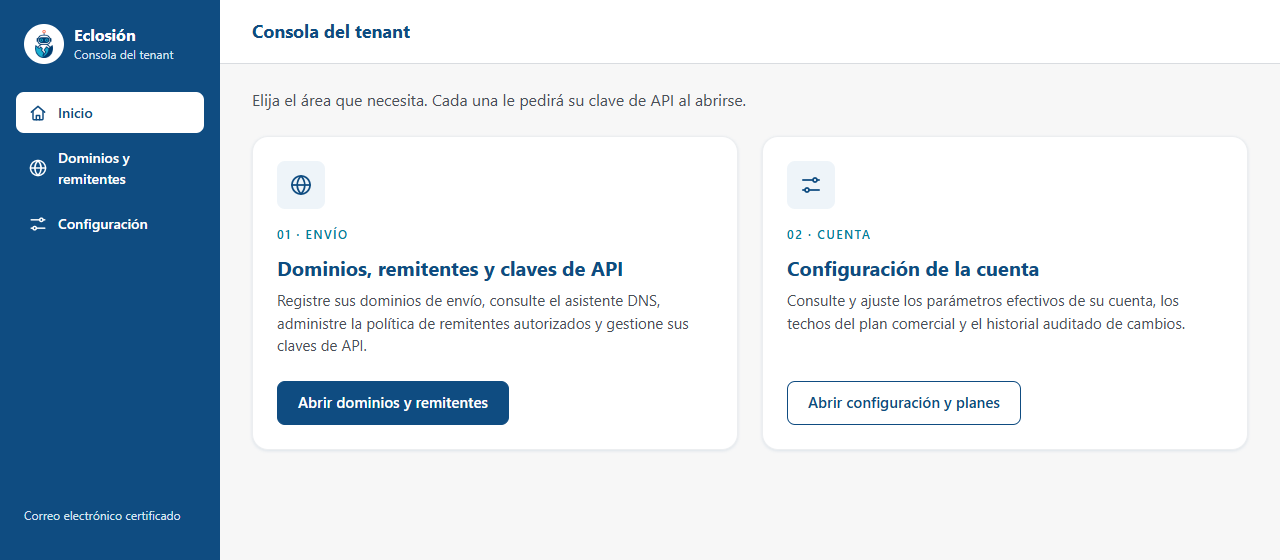
Inicio de la consola. Mire la barra lateral con sus tres accesos y las dos tarjetas: «Dominios, remitentes y claves de API» y «Configuración de la cuenta».
El inicio no consulta datos: cada área le pide la clave de API al abrirse.
Conectar con su clave de API
La consola no tiene usuario y contraseña: se entra con una clave de API, un texto largo que empieza por cem_live_ (producción) o cem_test_ (pruebas), seguido del identificador de su cuenta, el identificador de la clave y un secreto.
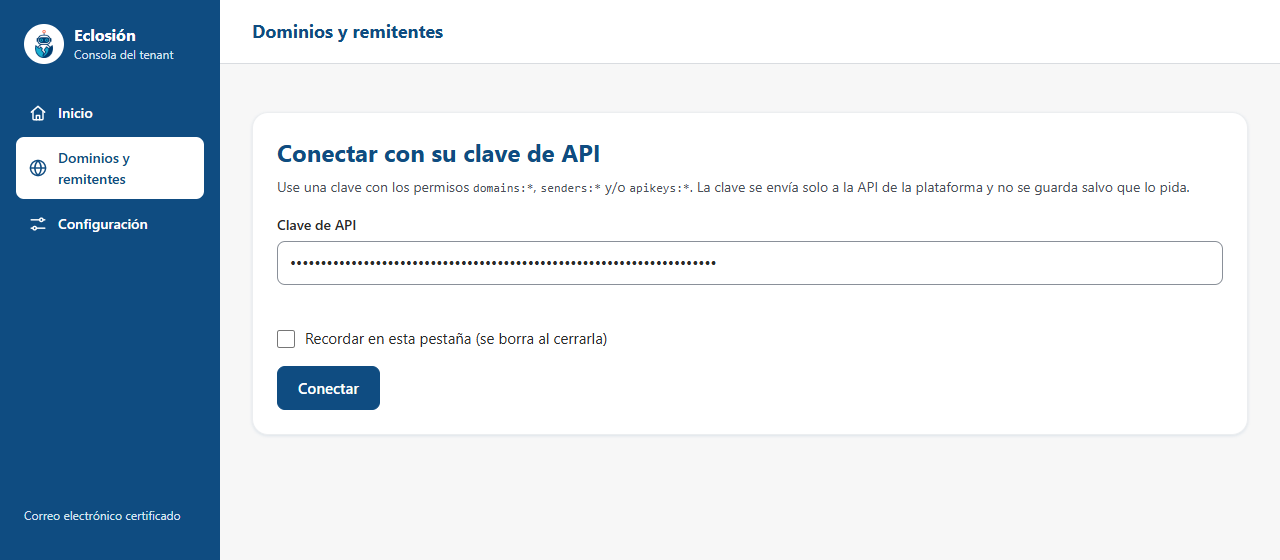
Conexión con la clave de API. Mire los permisos que pide la pantalla, el campo de clave con el valor oculto, la casilla «Recordar en esta pestaña» y el botón «Conectar».
- Abra «Dominios y remitentes» o «Configuración».
- Escriba o pegue su clave en el campo «Clave de API».
- Si desea no repetirla al cambiar de área, marque «Recordar en esta pestaña (se borra al cerrarla)».
- Pulse «Conectar».
| Campo | Obligatorio | Formato | Ejemplo |
|---|---|---|---|
| Clave de API | Sí | Texto que empieza por cem_live_ o cem_test_ | cem_live_empresa-ejemplo_k8d2e4f6a1b3_... |
| Recordar en esta pestaña | No | Casilla | Sin marcar |
Qué ocurre al pulsar «Conectar»: la consola consulta el catálogo de configuración con su clave. Si la clave es válida, el formulario desaparece y aparecen la cabecera con su cuenta (por ejemplo «empresa-ejemplo · Cuenta · plan basic»), el botón «Salir» y las pestañas del área.
La clave se envía solo a la API de la plataforma. No se escribe en la dirección ni en ningún registro. Si no marca «Recordar», vive solo en la memoria de la página y desaparece al recargarla; si la marca, se guarda en la pestaña del navegador hasta que la cierre. Pulse «Salir» para olvidarla antes.
Importante. No marque «Recordar en esta pestaña» en un equipo compartido.
Mensajes de error al conectar
| Mensaje | Dónde aparece | Qué significa |
|---|---|---|
| «Escriba su clave de API.» | Dominios y remitentes | El campo está vacío |
| «La clave debe empezar con cem_live_ o cem_test_.» | Configuración | La clave no tiene el formato esperado |
| «La clave de API no es válida o expiró.» | Ambas | El servicio respondió que la clave no es válida |
| «Su credencial no tiene permiso para esta operación.» | Ambas | La clave no tiene el permiso necesario; con la configuración actual de la puerta de entrada, también es lo que se ve cuando la clave no existe, está revocada, venció o está mal copiada |
| «Demasiadas solicitudes. Intente de nuevo en unos segundos.» | Ambas | Se superó el límite de frecuencia |
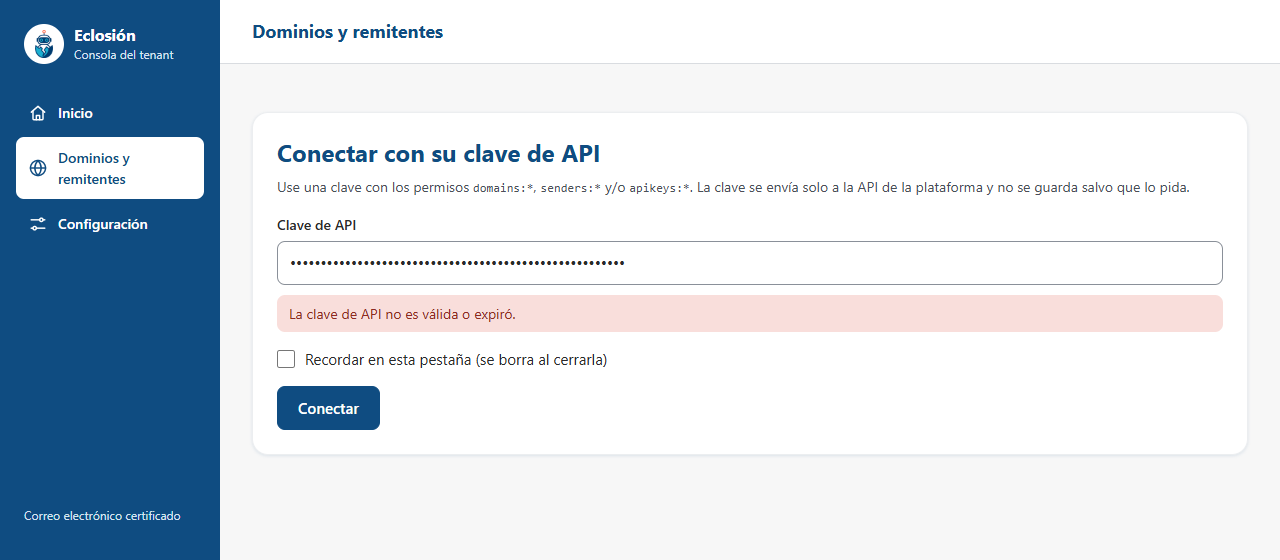
Clave rechazada. Mire el mensaje rojo bajo el campo de clave.
Nota. Si una clave recién revocada sigue funcionando unos segundos, es normal: la plataforma guarda en memoria la decisión de acceso durante unos 60 segundos.
Qué permisos necesita la clave
Cada permiso se llama con un nombre del estilo area:accion: read permite consultar y write permite modificar (y también consultar).
| Para... | Permiso necesario |
|---|---|
| Conectar, en cualquiera de las dos áreas | settings:read o settings:write |
| Ver y gestionar dominios | domains:read (ver) o domains:write (gestionar) |
| Ver y gestionar remitentes y la política | senders:read (ver) o senders:write (gestionar) |
| Ver y gestionar claves de API | apikeys:read (ver) o apikeys:write (gestionar) |
| Ver la configuración | settings:read |
| Modificar la configuración | settings:write |
| Ver y editar planes, asignar planes, crear tenants | Permiso de administrador de plataforma (platform:admin) |
Una clave con el comodín * tiene todos los permisos de la cuenta, salvo el de administrador de plataforma.
Atención. La pantalla «Dominios y remitentes» dice que basta con domains:*, senders:* o apikeys:*, pero para conectar también hace falta settings:read (o settings:write); sin él, la conexión falla con «Su credencial no tiene permiso para esta operación.»
Qué pasa si falta un permiso
La consola conecta y deja ver las pestañas, pero cada pestaña consulta su propia área. Si la clave no tiene el permiso de esa pestaña, la consola muestra una franja roja con «Su credencial no tiene permiso para esta operación.» y la tabla queda vacía. En «Configuración», una clave solo con settings:read ve todos los parámetros con el botón «Ver» en lugar de «Editar».
Un administrador no puede crear una clave con más permisos de los que él mismo tiene; la consola lo informa con «Su clave no puede otorgar permisos que ella misma no tiene.»
La cabecera y la pestaña de administración
Tras conectar, la cabecera muestra el identificador de su cuenta, su tipo y su plan. En «Dominios y remitentes» dice «Cuenta» y en «Configuración» dice «Administrador del tenant».
Una clave de administrador de plataforma muestra «Administrador de plataforma» y habilita funciones que un cliente no ve: la pestaña «Tenants» de «Dominios y remitentes» (alta, suspensión, reactivación y eliminación de cuentas), y las pestañas «Planes» y el campo «Tenant» de «Configuración». Este manual cubre esas funciones solo donde se indica.
En el teléfono
En pantallas estrechas la barra lateral pasa a la parte superior, con un botón «Menú» que despliega los accesos.
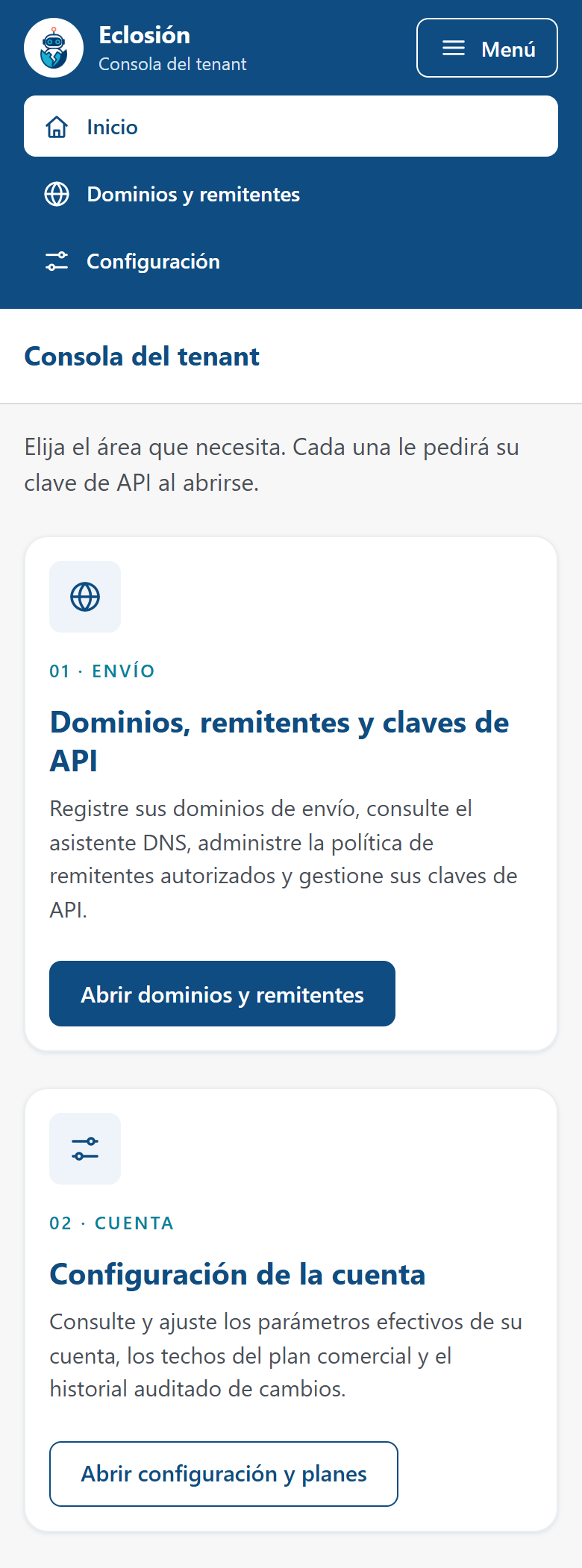
Inicio de la consola en el teléfono, en dos tramos de la misma pantalla. Mire el botón «Menú» y las tarjetas apiladas.
Cómo conseguir la primera clave
La primera clave de una cuenta la crea el administrador de plataforma al dar de alta la cuenta; se muestra una sola vez. Si la perdió y no tiene otra clave activa, pida a su administrador de plataforma que emita una nueva. Con una clave activa con apikeys:write puede crear y rotar las demás desde la consola (vea la página Consola: claves de API).